
ರಯಾನ್ ಹೈನ್ಸ್ / ಆಂಡ್ರಾಯ್ಡ್ ಪ್ರಾಧಿಕಾರ
Google ನಲ್ಲಿ Android ಪ್ರಾಧಿಕಾರವನ್ನು ಸೇರಿಸಿ:
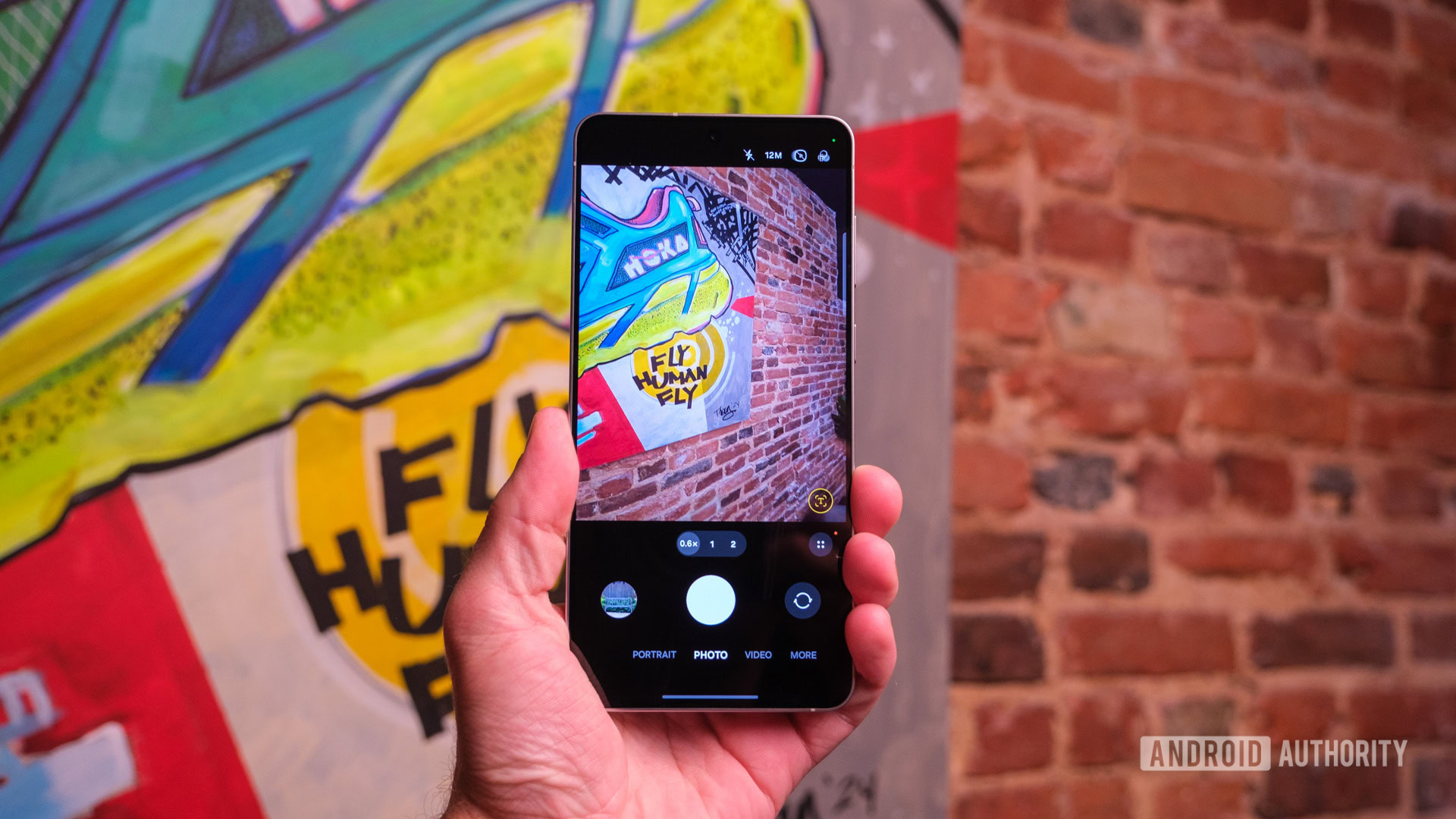
Samsung ನ ಕ್ಯಾಮೆರಾ ಅಪ್ಲಿಕೇಶನ್ ಯೋಗ್ಯವಾಗಿದೆ ಮತ್ತು ಅದರ ಸೆಟ್ಟಿಂಗ್ಗಳ ಮೆನುವು ಫೋಟೋ ಫಾರ್ಮ್ಯಾಟ್, ಸ್ಥಳ ಟ್ಯಾಗ್ಗಳು, ಶೂಟಿಂಗ್ ವಿಧಾನಗಳು ಮತ್ತು ಹೆಚ್ಚಿನವುಗಳಂತಹ ಸಾಮಾನ್ಯ ವಿಷಯವನ್ನು ನಿಯಂತ್ರಿಸಲು ನಿಮಗೆ ಅನುಮತಿಸುತ್ತದೆ. ಆದರೆ ಇನ್ನೂ ಹೆಚ್ಚಿನದನ್ನು ನೀಡುವ ಸಂಪೂರ್ಣ ಎರಡನೇ ಸೆಟ್ಟಿಂಗ್ಗಳ ಮೆನು ಇದೆ – ಸ್ವಯಂಚಾಲಿತ ಲೆನ್ಸ್ ಸ್ವಿಚಿಂಗ್, HDR, ಕ್ಯಾಪ್ಚರ್ ವೇಗ ಮತ್ತು ನಿಮ್ಮ ವ್ಯೂಫೈಂಡರ್ನಲ್ಲಿ ಏನು ತೋರಿಸುತ್ತದೆ ಎಂಬುದನ್ನು ನಿರ್ವಹಿಸಲು ನಿಮಗೆ ಅನುಮತಿಸುವ ವಿಷಯ. ನಾನು ಕ್ಯಾಮರಾ ಅಸಿಸ್ಟೆಂಟ್ ಮಾಡ್ಯೂಲ್ ಬಗ್ಗೆ ಮಾತನಾಡುತ್ತಿದ್ದೇನೆ — ನನ್ನ ಮೆಚ್ಚಿನ ಗುಡ್ ಲಾಕ್ ಮಾಡ್ಯೂಲ್ಗಳಲ್ಲಿ ಒಂದಾಗಿದೆ. ಇದು ಡಿಫಾಲ್ಟ್ ಆಗಿ ಲಭ್ಯವಿಲ್ಲ, ಆದರೆ ನಿಮ್ಮ Galaxy ಫೋನ್ನ ಕ್ಯಾಮರಾವನ್ನು ನೀವು ಬಳಸುವ ವಿಧಾನವನ್ನು ಇದು ಬದಲಾಯಿಸಬಹುದು.
ಯಾವ ಕ್ಯಾಮರಾ ಸಹಾಯಕ ವೈಶಿಷ್ಟ್ಯವು ಹೆಚ್ಚು ಉಪಯುಕ್ತವಾಗಿದೆ ಎಂದು ನೀವು ಭಾವಿಸುತ್ತೀರಿ?
14 ಮತಗಳು
ಕ್ಯಾಮೆರಾ ಅಸಿಸ್ಟೆಂಟ್ ಎಂದರೇನು ಮತ್ತು ನೀವು ಅದನ್ನು ಹೇಗೆ ಪಡೆಯುತ್ತೀರಿ?

ರೀಟಾ ಎಲ್ ಖೌರಿ / ಆಂಡ್ರಾಯ್ಡ್ ಪ್ರಾಧಿಕಾರ
ಕ್ಯಾಮರಾ ಸಹಾಯಕವು ಉತ್ತಮ ಲಾಕ್ ಮಾಡ್ಯೂಲ್ ಆಗಿದ್ದು ಅದು ಡೀಫಾಲ್ಟ್ ಕ್ಯಾಮೆರಾ ಅಪ್ಲಿಕೇಶನ್ ಮೆನುವಿನಲ್ಲಿ ನೀವು ಕಾಣದ ಉಪಯುಕ್ತ ಕ್ಯಾಮರಾ ಸೆಟ್ಟಿಂಗ್ಗಳನ್ನು ನೀಡುತ್ತದೆ. ಅದನ್ನು ಪಡೆಯಲು, ನೀವು ಈಗಾಗಲೇ ಗುಡ್ ಲಾಕ್ ಅಪ್ಲಿಕೇಶನ್ ಅನ್ನು ಡೌನ್ಲೋಡ್ ಮಾಡದಿದ್ದರೆ ನೀವು ಮೊದಲು ಡೌನ್ಲೋಡ್ ಮಾಡಬೇಕಾಗುತ್ತದೆ. ಅದನ್ನು ತೆರೆಯಿರಿ, ಕ್ಯಾಮರಾ ಸಹಾಯಕ ಮಾಡ್ಯೂಲ್ ಅನ್ನು ಹುಡುಕಿ, ತದನಂತರ ಅದನ್ನು ಡೌನ್ಲೋಡ್ ಮಾಡಿ.
ನಂತರ ನೀವು ಮೂರು ವಿಧಾನಗಳಲ್ಲಿ ಒಂದನ್ನು ಕ್ಯಾಮರಾ ಸಹಾಯಕವನ್ನು ಪ್ರವೇಶಿಸಬಹುದು – ಅಪ್ಲಿಕೇಶನ್ ಡ್ರಾಯರ್ನಲ್ಲಿ ಅದರ ಶಾರ್ಟ್ಕಟ್ ಅನ್ನು ಬಳಸಿ, ಗುಡ್ ಲಾಕ್ ತೆರೆಯಿರಿ ಮತ್ತು ಮಾಡ್ಯೂಲ್ ಅನ್ನು ಟ್ಯಾಪ್ ಮಾಡಿ ಅಥವಾ ಕ್ಯಾಮರಾ ಸೆಟ್ಟಿಂಗ್ಗಳಲ್ಲಿ ಕ್ಯಾಮರಾ ಸಹಾಯಕವನ್ನು ಆಯ್ಕೆಮಾಡಿ. ಒಮ್ಮೆ ನೀವು ಪ್ರವೇಶಿಸಿದಾಗ, ಕ್ಯಾಮರಾ ಅನುಭವವನ್ನು ಟ್ವೀಕ್ ಮಾಡುವ ಆಯ್ಕೆಗಳ ದೀರ್ಘ ಪಟ್ಟಿಯನ್ನು ನೀವು ನೋಡುತ್ತೀರಿ.
ಈ ಕ್ಯಾಮರಾ ಅಸಿಸ್ಟೆಂಟ್ ವೈಶಿಷ್ಟ್ಯಗಳು ತಪ್ಪಿಸಿಕೊಳ್ಳಲು ತುಂಬಾ ಉತ್ತಮವಾಗಿವೆ

ಆಂಡಿ ವಾಕರ್ / ಆಂಡ್ರಾಯ್ಡ್ ಪ್ರಾಧಿಕಾರ
ಕ್ಯಾಮರಾ ಅಸಿಸ್ಟೆಂಟ್ ಎಲ್ಲಾ ರೀತಿಯ ಆಯ್ಕೆಗಳನ್ನು ಒಳಗೊಂಡಿರುತ್ತದೆ ಮತ್ತು ಇದು ಸ್ವಲ್ಪ ಅಗಾಧವಾಗಿ ಅನುಭವಿಸಬಹುದು. ನಾನು ಇದನ್ನು ವ್ಯಾಪಕವಾಗಿ ಬಳಸಿದ್ದೇನೆ, ಆದ್ದರಿಂದ ಈ ಮಾಡ್ಯೂಲ್ ಅನ್ಲಾಕ್ ಮಾಡುವ ಅತ್ಯಂತ ಆಸಕ್ತಿದಾಯಕ ವೈಶಿಷ್ಟ್ಯಗಳು ಇಲ್ಲಿವೆ.
ತ್ವರಿತ ಟ್ಯಾಪ್ ಶಟರ್: ಪೂರ್ವನಿಯೋಜಿತವಾಗಿ, ಸ್ಯಾಮ್ಸಂಗ್ ಕ್ಯಾಮೆರಾ ಅಪ್ಲಿಕೇಶನ್ ಎಲ್ಲವನ್ನೂ ಸಾಧ್ಯವಾದಷ್ಟು ಉತ್ತಮ ಗುಣಮಟ್ಟದಲ್ಲಿ ಸೆರೆಹಿಡಿಯಲು ಅರ್ಧ ಸೆಕೆಂಡ್ ತೆಗೆದುಕೊಳ್ಳುತ್ತದೆ. ಮತ್ತು ಹೌದು, ಅದು ಒಳ್ಳೆಯದು – ಆದರೆ ನಿಮ್ಮ ಮಗು ಅಥವಾ ನಾಯಿಯು ಆರಾಧ್ಯವಾದುದನ್ನು ಮಾಡಿದಾಗ ಅದು ಕೆಲವೊಮ್ಮೆ ಆ ವಿಶೇಷ ಕ್ಷಣಗಳನ್ನು ಕಳೆದುಕೊಳ್ಳಲು ಕಾರಣವಾಗಬಹುದು. ಕ್ಯಾಮರಾ ಅಸಿಸ್ಟೆಂಟ್ ಕ್ವಿಕ್ ಟ್ಯಾಪ್ ಶಟರ್ ಎಂಬ ಆಯ್ಕೆಯನ್ನು ಒಳಗೊಂಡಿರುತ್ತದೆ, ಅದು ನೀವು ಶಟರ್ ಅನ್ನು ಟ್ಯಾಪ್ ಮಾಡುವ ಮತ್ತು ವಾಸ್ತವವಾಗಿ ತೆಗೆದ ಫೋಟೋದ ನಡುವಿನ ಸಣ್ಣ ವಿಳಂಬವನ್ನು ಸರಿಪಡಿಸಬಹುದು.
ನೀವು ಅದನ್ನು ಬೇರೆ ರೀತಿಯಲ್ಲಿ ಬಯಸಿದಲ್ಲಿ, ಹೆಚ್ಚಿನ ವಿವರಗಳೊಂದಿಗೆ ಫೋಟೋ ತೆಗೆಯಲು ನೀವು ಬಯಸಿದರೆ, ಬದಲಿಗೆ ವೇಗ ಟಾಗಲ್ ಮೇಲೆ ಆದ್ಯತೆಯ ಗಮನವನ್ನು ನೀವು ಸಕ್ರಿಯಗೊಳಿಸಬಹುದು. ಯಾವುದನ್ನಾದರೂ ಸೆರೆಹಿಡಿಯುವ ಮೊದಲು ಅದು ನಿಜವಾಗಿಯೂ ನೈಲ್ಡ್ ಫೋಕಸ್ ಆಗುವವರೆಗೆ ಕಾಯಲು ಇದು ಕ್ಯಾಮರಾಗೆ ಹೇಳುತ್ತದೆ.
ಟೈಮರ್ ಬಹು-ಫೋಟೋ ಆಯ್ಕೆಗಳು: ನೀವು ಗ್ರೂಪ್ ಫೋಟೋ ತೆಗೆದುಕೊಳ್ಳಲು ಪ್ರಯತ್ನಿಸುತ್ತಿರುವಾಗ ಟೈಮರ್ ಅನ್ನು ಹೊಂದಿಸುವುದು ಸಹಾಯಕವಾಗಿದೆ, ಆದರೆ ಡೀಫಾಲ್ಟ್ ಆಗಿ, ಕೌಂಟ್ಡೌನ್ ಕೊನೆಗೊಂಡಾಗ ಕ್ಯಾಮರಾ ಅಪ್ಲಿಕೇಶನ್ ಒಂದೇ ಫೋಟೋವನ್ನು ಸೆರೆಹಿಡಿಯುತ್ತದೆ. ಕ್ಯಾಮರಾ ಅಸಿಸ್ಟೆಂಟ್ನಲ್ಲಿ ಟೈಮರ್ ಮಲ್ಟಿ-ಫೋಟೋ ಆಯ್ಕೆಗಳೊಂದಿಗೆ, ಟೈಮರ್ ಮುಗಿದ ನಂತರ ನೀವು ಅಪ್ಲಿಕೇಶನ್ 3, 5 ಅಥವಾ 7 ಫೋಟೋಗಳನ್ನು ತೆಗೆದುಕೊಳ್ಳುವಂತೆ ಮಾಡಬಹುದು ಮತ್ತು ನೀವು ಪ್ರತಿ ಶಾಟ್ನ ನಡುವಿನ ಮಧ್ಯಂತರವನ್ನು ಸಹ ಆಯ್ಕೆ ಮಾಡಬಹುದು.
GIF ಗಳನ್ನು ರೆಕಾರ್ಡ್ ಮಾಡಿ: ಕ್ಯಾಮರಾ ಅಪ್ಲಿಕೇಶನ್ನಲ್ಲಿ ನೀವು ಶಟರ್ ಬಟನ್ ಅನ್ನು ಅಂಚಿಗೆ ಸ್ವೈಪ್ ಮಾಡಿದಾಗ, ಅದು ಬರ್ಸ್ಟ್ ಶಾಟ್ ತೆಗೆದುಕೊಳ್ಳುತ್ತದೆ, ನೀವು ವೇಗದ ಚಲನೆಯನ್ನು ಸೆರೆಹಿಡಿಯಲು ಪ್ರಯತ್ನಿಸುತ್ತಿದ್ದರೆ ಇದು ಉಪಯುಕ್ತವಾಗಿರುತ್ತದೆ. ಆದರೆ GIF ಅನ್ನು ರೆಕಾರ್ಡ್ ಮಾಡಲು ನೀವು ಅದೇ ಶಟರ್ ಸ್ವೈಪ್ ಅನ್ನು ಕಾನ್ಫಿಗರ್ ಮಾಡಬಹುದು. ಸ್ಟಿಲ್ ಫೋಟೋಗಳನ್ನು ಬಳಸಿಕೊಂಡು ಒಂದನ್ನು ರಚಿಸುವ ಬದಲು ನೇರವಾಗಿ GIF ಅನ್ನು ಸೆರೆಹಿಡಿಯಲು ಇದು ಒಂದು ಮೋಜಿನ ಮಾರ್ಗವಾಗಿದೆ.
ಸ್ವಯಂ HDR ನಿಲ್ಲಿಸಿ: ಸ್ಯಾಮ್ಸಂಗ್ ಕ್ಯಾಮೆರಾ ಅಪ್ಲಿಕೇಶನ್ ಅನ್ನು ಅತಿಯಾಗಿ ವರ್ಧಿಸುವ ಫೋಟೋಗಳಿಗಾಗಿ ಆಗಾಗ್ಗೆ ಕರೆಯಲಾಗುವುದು, ಕೆಲವೊಮ್ಮೆ ಅವು ನಕಲಿಯಾಗಿ ಕಾಣುತ್ತವೆ. ಸ್ವಯಂಚಾಲಿತ HDR ಇದರಲ್ಲಿ ದೊಡ್ಡ ಪಾತ್ರವನ್ನು ವಹಿಸುತ್ತದೆ ಮತ್ತು ಕ್ಯಾಮರಾ ಸಹಾಯಕ ಮೆನುವು ಅದನ್ನು ಆಫ್ ಮಾಡಲು ನಿಮಗೆ ಅನುಮತಿಸುತ್ತದೆ. ಇದು ನಿಮ್ಮ ಫೋಟೋಗಳನ್ನು ಅತಿಯಾಗಿ ಹೆಚ್ಚಿಸುವುದರಿಂದ ಕ್ಯಾಮರಾ ಅಪ್ಲಿಕೇಶನ್ ಅನ್ನು ನಿಲ್ಲಿಸುತ್ತದೆ, ಫೋಟೋಗಳು ಹೆಚ್ಚು ನೈಸರ್ಗಿಕವಾಗಿ ಮತ್ತು ನಿಜ ಜೀವನಕ್ಕೆ ಹತ್ತಿರವಾಗಬೇಕೆಂದು ನೀವು ಬಯಸಿದರೆ ಇದು ಉತ್ತಮವಾಗಿರುತ್ತದೆ.
ಸ್ವಯಂ ಲೆನ್ಸ್ ಸ್ವಿಚಿಂಗ್ ನಿಲ್ಲಿಸಿ: ನೀವು ಇದನ್ನು ಗಮನಿಸದೇ ಇರಬಹುದು, ಆದರೆ ನಿಮ್ಮ ಸ್ಯಾಮ್ಸಂಗ್ ಫೋನ್ ಸ್ವಯಂಚಾಲಿತವಾಗಿ ಲೈಟಿಂಗ್, ಜೂಮ್ ಮಟ್ಟ ಮತ್ತು ನೀವು ಏನು ಶೂಟ್ ಮಾಡುತ್ತಿದ್ದೀರಿ ಎಂಬುದರ ಆಧಾರದ ಮೇಲೆ ಕ್ಯಾಮೆರಾ ಲೆನ್ಸ್ಗಳ ನಡುವೆ ಬದಲಾಗುತ್ತದೆ. ನೀವು ಝೂಮ್ ಇನ್ ಅಥವಾ ಔಟ್ ಮಾಡಿದರೆ, ಉದಾಹರಣೆಗೆ, ಫೋನ್ ಪ್ರೈಮರಿ ವೈಡ್ ಸೆನ್ಸರ್ ಮತ್ತು ಟೆಲಿಫೋಟೋ ಅಥವಾ ಅಲ್ಟ್ರಾ-ವೈಡ್ ನಡುವೆ ಉತ್ತಮ ಶಾಟ್ ಪಡೆಯಲು ವಿನಿಮಯ ಮಾಡಿಕೊಳ್ಳಬಹುದು. ಇದು ಸಾಮಾನ್ಯವಾಗಿ ಸಹಾಯಕವಾಗಿದೆ, ಆದರೆ ನೀವು ಹೆಚ್ಚಿನ ನಿಯಂತ್ರಣವನ್ನು ಬಯಸಿದರೆ, ನೀವು ಆಟೋ ಲೆನ್ಸ್ ಸ್ವಿಚಿಂಗ್ ಆಯ್ಕೆಯನ್ನು ಆಫ್ ಮಾಡಬಹುದು ಮತ್ತು ಕ್ಯಾಮರಾ ಲೆನ್ಸ್ಗಳ ನಡುವೆ ಬದಲಾಯಿಸಬಹುದು.
ಹೆಚ್ಚುವರಿ ವಿಧಾನಗಳು: ಕ್ಯಾಮರಾ ಅಪ್ಲಿಕೇಶನ್ನಲ್ಲಿರುವ ಮೋರ್ ಟ್ಯಾಬ್ ಈಗಾಗಲೇ ಪನೋರಮಾ, ಸ್ಲೋ ಮೋಷನ್, ಹೈಪರ್ಲ್ಯಾಪ್ಸ್, ಪೋರ್ಟ್ರೇಟ್ ವಿಡಿಯೋ ಮತ್ತು ಪ್ರೊ ಮೋಡ್ನಂತಹ ಆಯ್ಕೆಗಳನ್ನು ಒಳಗೊಂಡಿದೆ. ಕ್ಯಾಮರಾ ಸಹಾಯಕ ಇಲ್ಲಿ ಇನ್ನೂ ಕೆಲವು ಆಯ್ಕೆಗಳನ್ನು ಅನ್ಲಾಕ್ ಮಾಡಬಹುದು. ಕ್ಯಾಮರಾ ಅಸಿಸ್ಟೆಂಟ್ನಲ್ಲಿ ಹೆಚ್ಚುವರಿ ಮೋಡ್ಗಳ ವಿಭಾಗಕ್ಕೆ ಹೋಗಿ, ಮತ್ತು ನೀವು ರಾತ್ರಿ, ಸಿಂಗಲ್ ಟೇಕ್ ಮತ್ತು ಡ್ಯುಯಲ್ ರೆಕ್ಗಾಗಿ ಟಾಗಲ್ಗಳನ್ನು ಕಾಣುತ್ತೀರಿ. ಇಲ್ಲಿ ನನ್ನ ಮೆಚ್ಚಿನವು ಡ್ಯುಯಲ್ ರೆಕಾರ್ಡಿಂಗ್ ಆಗಿದೆ, ಇದು ಮುಂಭಾಗ ಮತ್ತು ಹಿಂಭಾಗದ ಕ್ಯಾಮೆರಾಗಳನ್ನು ಏಕಕಾಲದಲ್ಲಿ ಬಳಸಿ ರೆಕಾರ್ಡ್ ಮಾಡಲು ನಿಮಗೆ ಅನುಮತಿಸುತ್ತದೆ. ಏನನ್ನಾದರೂ ಸೆರೆಹಿಡಿಯಲು ಮತ್ತು ಅದಕ್ಕೆ ನಿಮ್ಮ ಸ್ವಂತ ಪ್ರತಿಕ್ರಿಯೆಯನ್ನು ದಾಖಲಿಸಲು ಇದು ಪರಿಪೂರ್ಣವಾಗಿದೆ.
ಸೂಚಕಗಳನ್ನು ಕಸ್ಟಮೈಸ್ ಮಾಡಿ: ಕ್ಯಾಮರಾ ಅಪ್ಲಿಕೇಶನ್ನ ಮೇಲಿನ ಪಟ್ಟಿಯು ಫ್ಲ್ಯಾಷ್, ರೆಸಲ್ಯೂಶನ್, ಮೋಷನ್ ಫೋಟೋ ಮತ್ತು ಫಿಲ್ಟರ್ಗಳಂತಹ ಕೆಲವು ಉಪಯುಕ್ತ ಶಾರ್ಟ್ಕಟ್ಗಳನ್ನು ತೋರಿಸುತ್ತದೆ, ಆದರೆ ಟೈಮರ್, ಫೇಸ್ ಡಿಟೆಕ್ಷನ್, ಅನುಪಾತ ಮತ್ತು ಎಕ್ಸ್ಪೋಸರ್ನಂತಹ ಆಯ್ಕೆಗಳು ತ್ವರಿತ ನಿಯಂತ್ರಣಗಳ ಮೆನುವಿನ ಹಿಂದೆ (ನಾಲ್ಕು ಚುಕ್ಕೆಗಳು) ಸಿಕ್ಕಿಕೊಂಡಿವೆ. ಕ್ಯಾಮೆರಾ ಅಸಿಸ್ಟೆಂಟ್ ಆ ಟಾಪ್ ಬಾರ್ ಅನ್ನು ಕಸ್ಟಮೈಸ್ ಮಾಡಲು ಮತ್ತು ಈ ಶಾರ್ಟ್ಕಟ್ಗಳನ್ನು ಸರಿಸಲು ನಿಮಗೆ ಅನುಮತಿಸುತ್ತದೆ. ಕ್ಯಾಮರಾ ಅಸಿಸ್ಟೆಂಟ್ನಲ್ಲಿ ಕಸ್ಟಮೈಸ್ ಇಂಡಿಕೇಟರ್ಗಳಿಗೆ ಹೋಗಿ, ಫೋಟೋ ಸೂಚಕಗಳು ಅಥವಾ ವೀಡಿಯೊ ಸೂಚಕಗಳನ್ನು ಆಯ್ಕೆಮಾಡಿ, ನಂತರ ನಿಮಗೆ ಬೇಕಾದುದನ್ನು ತೋರಿಸಲು ಅಥವಾ ಮರೆಮಾಡಲು ಟಾಗಲ್ಗಳನ್ನು ಬಳಸಿ.
ಉನ್ನತ ಮಟ್ಟದ ಡಿಜಿಟಲ್ ಜೂಮ್: ಒಮ್ಮೆ ನೀವು ಸಾಕಷ್ಟು ಝೂಮ್ ಇನ್ ಮಾಡಿದರೆ, ನೀವು ಮೀಸಲಾದ ಲೆನ್ಸ್ ಅನ್ನು ಬಳಸುವುದಕ್ಕಿಂತ ಹೆಚ್ಚಾಗಿ ಸಂವೇದಕಕ್ಕೆ ಕ್ರಾಪ್ ಮಾಡುತ್ತಿರುವುದರಿಂದ ಫೋಟೋ ರೆಸಲ್ಯೂಶನ್ ಸ್ವಯಂಚಾಲಿತವಾಗಿ ಇಳಿಯಲು ಪ್ರಾರಂಭಿಸುತ್ತದೆ. ಅಪ್ಸ್ಕೇಲ್ ಡಿಜಿಟಲ್ ಜೂಮ್ ಒಂದು ವೈಶಿಷ್ಟ್ಯವಾಗಿದ್ದು, ಕ್ರಾಪ್ ಮಾಡಿದ ಚಿತ್ರವನ್ನು ನಿಮ್ಮ ಸೆಟ್ ರೆಸಲ್ಯೂಶನ್ಗೆ ಹಿಂತಿರುಗಿಸಬಹುದು. ಇದು ಶಾಟ್ಗೆ ಮಾಂತ್ರಿಕವಾಗಿ ಹೆಚ್ಚಿನ ವಿವರಗಳನ್ನು ಸೇರಿಸುವುದಿಲ್ಲ, ಆದರೆ ಇದು ಸ್ವಲ್ಪ ಉತ್ತಮವಾಗಿ ಕಾಣುವಂತೆ ಮಾಡುತ್ತದೆ.
ರೆಕಾರ್ಡಿಂಗ್ ಮಾಡುವಾಗ ಪರದೆಯನ್ನು ಮಂದಗೊಳಿಸಿ: ಇದು ಎಲ್ಲರಿಗೂ ಅಲ್ಲ, ಆದರೆ ದೀರ್ಘ ವೀಡಿಯೊಗಳನ್ನು ಸೆರೆಹಿಡಿಯಲು ನಿಮ್ಮ Samsung ಫೋನ್ ಅನ್ನು ನೀವು ಬಳಸಿದರೆ, ಪರದೆಯನ್ನು ಪೂರ್ಣ ಹೊಳಪಿನಲ್ಲಿ ಇರಿಸುವುದರಲ್ಲಿ ಯಾವುದೇ ಅರ್ಥವಿಲ್ಲ. ಇದು ನಿಮ್ಮ ಫೋನ್ನ ಬ್ಯಾಟರಿಯನ್ನು ಅನಗತ್ಯವಾಗಿ ಖಾಲಿ ಮಾಡುತ್ತದೆ. ಕ್ಯಾಮರಾ ಸಹಾಯಕವು ರೆಕಾರ್ಡಿಂಗ್ ಮಾಡುವಾಗ ಡಿಮ್ ಸ್ಕ್ರೀನ್ ಎಂಬ ಆಯ್ಕೆಯನ್ನು ಒಳಗೊಂಡಿರುತ್ತದೆ, ಅದು ಯಾವುದೇ ಇನ್ಪುಟ್ ಇಲ್ಲದ ನಿಮಿಷದ ನಂತರ ಸ್ವಯಂಚಾಲಿತವಾಗಿ ಪರದೆಯನ್ನು ಮಂದಗೊಳಿಸುತ್ತದೆ. ನೀವು ಕಾಯುವ ಸಮಯವನ್ನು 3, 5 ಅಥವಾ 10 ನಿಮಿಷಗಳಿಗೆ ಹೆಚ್ಚಿಸಬಹುದು.
Samsung ಈ ವೈಶಿಷ್ಟ್ಯಗಳನ್ನು ಮರೆಮಾಡಬಾರದು

ಪಾಲ್ ಜೋನ್ಸ್ / ಆಂಡ್ರಾಯ್ಡ್ ಪ್ರಾಧಿಕಾರ
ಹೆಚ್ಚಿನ ಮಧ್ಯಮ ಶ್ರೇಣಿಯ ಮತ್ತು ಪ್ರಮುಖ Galaxy ಫೋನ್ಗಳಲ್ಲಿ ಕ್ಯಾಮರಾ ಸಹಾಯಕ ಲಭ್ಯವಿದೆ, ಆದರೆ ನೀವು ನೋಡುವ ನಿಖರವಾದ ಆಯ್ಕೆಗಳು ನಿಖರವಾದ ಮಾದರಿಯನ್ನು ಅವಲಂಬಿಸಿ ಬದಲಾಗಬಹುದು. ನೀವು Z ಫ್ಲಿಪ್ 8 ಅನ್ನು ಹೊಂದಿದ್ದರೆ, ಉದಾಹರಣೆಗೆ, ನೀವು ಮಿರರ್ ವ್ಯೂ ಆಯ್ಕೆಯನ್ನು ನೋಡುತ್ತೀರಿ. ಕವರ್ ಡಿಸ್ಪ್ಲೇ ಅನ್ನು ಡಿಜಿಟಲ್ ಮಿರರ್ ಆಗಿ ಬಳಸಲು ಇದು ನಿಮಗೆ ಅನುಮತಿಸುತ್ತದೆ, 120fps ವರೆಗೆ ಮತ್ತು ಅಂಚಿನ ಬೆಳಕಿನೊಂದಿಗೆ ಪೂರ್ಣಗೊಳ್ಳುತ್ತದೆ. ಆದ್ದರಿಂದ ಹೌದು, ನಾವು ಈಗ ಕವರ್ ಮಾಡಿದ್ದಕ್ಕಿಂತ ಕೆಲವು ಹೆಚ್ಚಿನ ಕ್ಯಾಮರಾ ಸೆಟ್ಟಿಂಗ್ಗಳನ್ನು ನೀವು ನಿರೀಕ್ಷಿಸಬಹುದು. ಕ್ಯಾಮರಾ ಅಸಿಸ್ಟೆಂಟ್ನಲ್ಲಿ ನನಗೆ ಬಗ್ಸ್ ಮಾಡುವ ಏಕೈಕ ವಿಷಯವೆಂದರೆ ಅದನ್ನು ಡಿಫಾಲ್ಟ್ ಆಗಿ ಮರೆಮಾಡಲಾಗಿದೆ – ಮತ್ತು ಇದು ನೀವು ಎಡವಿ ಬೀಳುವ ಸಾಧ್ಯತೆಯಿಲ್ಲ.
ಯಾವುದೇ ರೀತಿಯಲ್ಲಿ, ಕ್ಯಾಮರಾ ಸಹಾಯಕ ಖಂಡಿತವಾಗಿಯೂ ಅನ್ವೇಷಿಸಲು ಯೋಗ್ಯವಾಗಿದೆ. ಮತ್ತು ಪ್ರಯೋಗ ಮಾಡಲು ಹಿಂಜರಿಯದಿರಿ – ನೀವು ಹಲವಾರು ಟಾಗಲ್ಗಳನ್ನು ತಿರುಗಿಸಿದರೆ, ಎಲ್ಲವನ್ನೂ ಮರುಹೊಂದಿಸಲು ಮತ್ತು ಪ್ರಾರಂಭಿಸಲು ಅಪ್ಲಿಕೇಶನ್ ನಿಮಗೆ ಅನುಮತಿಸುತ್ತದೆ.