Amazon ಅಸೋಸಿಯೇಟ್ ಆಗಿ, ನಾವು ಅರ್ಹ ಖರೀದಿಗಳಿಂದ ಗಳಿಸುತ್ತೇವೆ. TweakTown ನಿಮಗೆ ಯಾವುದೇ ಹೆಚ್ಚುವರಿ ವೆಚ್ಚವಿಲ್ಲದೆ ಇತರ ಅಂಗಸಂಸ್ಥೆ ಪಾಲುದಾರರಿಂದ ಆಯೋಗಗಳನ್ನು ಗಳಿಸಬಹುದು.
ಸ್ವಯಂ-ಮರೆಮಾಡು ವರ್ಷಗಳಿಂದ ನನ್ನ ಟಾಸ್ಕ್ಬಾರ್ ಸೆಟಪ್ನ ಭಾಗವಾಗಿದೆ ಮತ್ತು ಅದು ಮೇಲ್ಭಾಗದಲ್ಲಿ ಇರುತ್ತದೆ ನಾನು ಬಳಸುವ ಪ್ರತಿಯೊಂದು ಪಿಸಿಯಲ್ಲಿ ವಿಂಡೋಸ್ 11 ಬದಲಾವಣೆಗಳು. ನನ್ನ ಲ್ಯಾಪ್ಟಾಪ್ನ 1080p ಪರದೆಯು ಎಂದಿಗೂ ಲಂಬವಾದ ಜಾಗವನ್ನು ಹೊಂದಿರುವುದಿಲ್ಲ, ಆದ್ದರಿಂದ Windows 11 ಅಂತಿಮವಾಗಿ ಟಾಸ್ಕ್ಬಾರ್ ಅನ್ನು ಮೇಲಕ್ಕೆ ಅಥವಾ ಬದಿಗೆ ಸರಿಸಲು ಅನುಮತಿಸಿದಾಗ, ಹೊಸ ಅಂಚು ಇನ್ನೂ ಹೆಚ್ಚಿನದನ್ನು ಉಳಿಸಬಹುದೇ ಎಂದು ನಾನು ನೋಡಲು ಬಯಸುತ್ತೇನೆ. ಅದನ್ನು ಸರಿಸಲು ಒಂದು ಕ್ಲಿಕ್ ತೆಗೆದುಕೊಂಡಿತು. ಹಿಂದೆ ಉಳಿದದ್ದನ್ನು ಗಮನಿಸುವುದು ಸ್ವಲ್ಪ ಸಮಯ ತೆಗೆದುಕೊಂಡಿತು.
ಟಾಸ್ಕ್ ಬಾರ್ ಅನ್ನು ಸರಿಸಲು ವಿಂಡೋಸ್ ನಿಮಗೆ ನೀಡಿದರೆ ಒಂದು ಕ್ಲಿಕ್ ತೆಗೆದುಕೊಳ್ಳುತ್ತದೆ
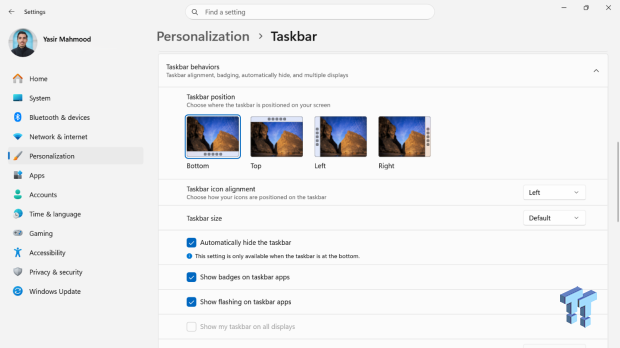
ಮೈಕ್ರೋಸಾಫ್ಟ್ ವಿಂಡೋಸ್ 11 ಟಾಸ್ಕ್ ಬಾರ್ ಅನ್ನು ಸುಮಾರು ಐದು ವರ್ಷಗಳ ಕಾಲ ಪರದೆಯ ಕೆಳಭಾಗಕ್ಕೆ ಲಾಕ್ ಮಾಡಿತು, ಹಾಗಾಗಿ ಹೊಸ ಆಯ್ಕೆಯು ಎಲ್ಲೋ ಅಸ್ಪಷ್ಟವಾಗಿ ಮರೆಮಾಡಲು ನಾನು ನಿರೀಕ್ಷಿಸಿದೆ. ಆದರೆ ಹಾಗಾಗುವುದಿಲ್ಲ. ಟಾಸ್ಕ್ ಬಾರ್ನಲ್ಲಿ ಖಾಲಿ ಸ್ಥಳವನ್ನು ರೈಟ್-ಕ್ಲಿಕ್ ಮಾಡಿ ಮತ್ತು ಟಾಸ್ಕ್ ಬಾರ್ ಸೆಟ್ಟಿಂಗ್ಗಳನ್ನು ಆಯ್ಕೆ ಮಾಡಿ (ಅಥವಾ ಸೆಟ್ಟಿಂಗ್ಗಳು > ವೈಯಕ್ತೀಕರಣ > ಟಾಸ್ಕ್ ಬಾರ್ ತೆರೆಯಿರಿ), ನಂತರ ಟಾಸ್ಕ್ ಬಾರ್ ನಡವಳಿಕೆಗಳಿಗೆ ಕೆಳಗೆ ಸ್ಕ್ರಾಲ್ ಮಾಡಿ. ಮೊದಲ ಸಾಲು, ಟಾಸ್ಕ್ ಬಾರ್ ಸ್ಥಾನ, ಕೆಳಗೆ, ಮೇಲ್ಭಾಗ, ಎಡ ಮತ್ತು ಬಲ ಎಂದು ಲೇಬಲ್ ಮಾಡಲಾದ ನಾಲ್ಕು ಥಂಬ್ನೇಲ್ಗಳನ್ನು ತೋರಿಸುತ್ತದೆ.

ಗ್ಯಾಲರಿಯನ್ನು ವೀಕ್ಷಿಸಿ – 7 ಚಿತ್ರಗಳು
ಒಂದನ್ನು ಕ್ಲಿಕ್ ಮಾಡಿ ಮತ್ತು ಕಾರ್ಯಪಟ್ಟಿ ತಕ್ಷಣವೇ ಆ ಅಂಚಿಗೆ ಜಿಗಿಯುತ್ತದೆ. ಪ್ರಾರಂಭಿಸಿ, ಹುಡುಕಿ, ಮತ್ತು ಸಿಸ್ಟಮ್ ಫ್ಲೈಔಟ್ಗಳು ಅದನ್ನು ಅನುಸರಿಸುತ್ತವೆ, ಆದ್ದರಿಂದ ಮೇಲ್ಭಾಗದಲ್ಲಿರುವ ಟಾಸ್ಕ್ ಬಾರ್ ಸ್ಟಾರ್ಟ್ ಮೆನುವನ್ನು ಮೇಲಕ್ಕೆ ಬದಲಾಗಿ ಕೆಳಕ್ಕೆ ತೆರೆಯುತ್ತದೆ.
ಆದಾಗ್ಯೂ, ನೀವು Windows 10 ಅನುಮತಿಸಿದ ರೀತಿಯಲ್ಲಿ ಟಾಸ್ಕ್ ಬಾರ್ ಅನ್ನು ಅಂಚಿಗೆ ಎಳೆಯಲು ಸಾಧ್ಯವಿಲ್ಲ ಮತ್ತು ಪ್ರತಿ ಮಾನಿಟರ್ಗೆ ನೀವು ಬೇರೆ ಅಂಚನ್ನು ಆಯ್ಕೆ ಮಾಡಲು ಸಾಧ್ಯವಿಲ್ಲ. ಎಲ್ಲವೂ ಸೆಟ್ಟಿಂಗ್ಗಳಲ್ಲಿ ನಡೆಯುತ್ತದೆ, ಮತ್ತು ಒಂದು ಆಯ್ಕೆಯು ಪ್ರತಿ ಪ್ರದರ್ಶನಕ್ಕೂ ಅನ್ವಯಿಸುತ್ತದೆ, ಕನಿಷ್ಠ ಇದೀಗ. ಹಿಂದೆ ಹೋಗುವುದು ಅಷ್ಟೇ ಸುಲಭ, ಏಕೆಂದರೆ ಬಾಟಮ್ ಥಂಬ್ನೇಲ್ ಮೇಲೆ ಕ್ಲಿಕ್ ಮಾಡಿದರೆ ಡೀಫಾಲ್ಟ್ ಅನ್ನು ಮರುಸ್ಥಾಪಿಸುತ್ತದೆ. ನಾನು ಹಿಂತಿರುಗಿದಾಗ ವಿಂಡೋಸ್ ನನ್ನ ಎಡ ಐಕಾನ್ ಜೋಡಣೆಯನ್ನು ನೆನಪಿಸಿಕೊಂಡಿದೆ.
ನನ್ನ ಲ್ಯಾಪ್ಟಾಪ್ ಆವೃತ್ತಿ 26H2 ಅನ್ನು ರನ್ ಮಾಡುತ್ತದೆ ಮತ್ತು ಸಾಲು ಈಗಾಗಲೇ ನನಗಾಗಿ ಕಾಯುತ್ತಿದೆ. ಮೈಕ್ರೋಸಾಫ್ಟ್ ತನ್ನ ಮಾಸಿಕ ನವೀಕರಣಗಳ ಮೂಲಕ 24H2 ಮತ್ತು 25H2 ಆವೃತ್ತಿಗಳಿಗೆ ಆಯ್ಕೆಯನ್ನು ತರುತ್ತದೆ. ನಿಮ್ಮ PC ಯಲ್ಲಿ ಸಾಲು ಕಾಣಿಸದಿದ್ದರೆ, ಸೆಟ್ಟಿಂಗ್ಗಳು > ವಿಂಡೋಸ್ ಅಪ್ಡೇಟ್ ತೆರೆಯಿರಿ ಮತ್ತು “ನವೀಕರಣಗಳಿಗಾಗಿ ಪರಿಶೀಲಿಸಿ” ಕ್ಲಿಕ್ ಮಾಡಿ. ಮೈಕ್ರೋಸಾಫ್ಟ್ ವೈಶಿಷ್ಟ್ಯವನ್ನು ಹಂತಗಳಲ್ಲಿ ಆನ್ ಮಾಡುತ್ತದೆ, ಆದ್ದರಿಂದ ಸಂಪೂರ್ಣವಾಗಿ ನವೀಕರಿಸಿದ PC ಇನ್ನೂ ಸ್ವಲ್ಪ ಸಮಯದವರೆಗೆ ಅದು ಇಲ್ಲದೆ ಹೋಗಬಹುದು.
ಕೆಳಭಾಗವನ್ನು ಹೊರತುಪಡಿಸಿ ಪ್ರತಿಯೊಂದು ಅಂಚು ಏನನ್ನಾದರೂ ನೀಡುತ್ತದೆ
ನಾನು ಮೊದಲ ತುದಿಯನ್ನು ಪ್ರಯತ್ನಿಸಿದೆ, ಏಕೆಂದರೆ ಇದು ಸುರಕ್ಷಿತ ಸ್ವಾಪ್ ಎಂದು ಭಾವಿಸಿದೆ. ಐಕಾನ್ ಜೋಡಣೆಯು ಇನ್ನೂ ಎಡ ಅಥವಾ ಮಧ್ಯಭಾಗವನ್ನು ನೀಡುತ್ತದೆ, ಪೂರ್ಣ ಹುಡುಕಾಟ ಬಾಕ್ಸ್ ಇನ್ನೂ ಸರಿಹೊಂದುತ್ತದೆ ಮತ್ತು ಟಾಸ್ಕ್ ಬಾರ್ ಗಾತ್ರದ ಅಡಿಯಲ್ಲಿ ಸಣ್ಣ ಆಯ್ಕೆಯು ಇನ್ನೂ ಬಾರ್ ಅನ್ನು ಕುಗ್ಗಿಸುತ್ತದೆ. ಬೇರೆ ರೀತಿಯಲ್ಲಿ ಹೇಳುವುದಾದರೆ, ಮೇಲ್ಭಾಗವು ಕೆಳಭಾಗವು ಮಾಡುವ ಎಲ್ಲವನ್ನೂ ಇರಿಸುತ್ತದೆ.
ಇಂದು7 ದಿನಗಳು30 ದಿನಗಳುಖರೀದಿಸಿ




ಟಾಸ್ಕ್ ಬಾರ್ ಕೆಳಭಾಗದಿಂದ ಹೊರಡುವ ಕ್ಷಣದಲ್ಲಿ ಸ್ವಯಂ-ಮರೆಮಾಡು ಕೆಲಸ ಮಾಡುವುದನ್ನು ನಿಲ್ಲಿಸುವುದರಿಂದ ನಾನು ಹೇಳುತ್ತೇನೆ. “ಟಾಸ್ಕ್ ಬಾರ್ ಅನ್ನು ಸ್ವಯಂಚಾಲಿತವಾಗಿ ಮರೆಮಾಡಿ” ಬಾಕ್ಸ್ ಅನ್ನು ನನ್ನ ಲ್ಯಾಪ್ಟಾಪ್ನಲ್ಲಿ ಪರಿಶೀಲಿಸಲಾಗಿದೆ, ಆದರೆ ಟಾಸ್ಕ್ ಬಾರ್ ಶಾಶ್ವತವಾಗಿ ಪರದೆಯ ಮೇಲೆ ಕುಳಿತಿದೆ. ಚೆಕ್ಬಾಕ್ಸ್ನ ಕೆಳಗೆ, ವಿಂಡೋಸ್ “ಟಾಸ್ಕ್ ಬಾರ್ ಕೆಳಭಾಗದಲ್ಲಿರುವಾಗ ಮಾತ್ರ ಈ ಸೆಟ್ಟಿಂಗ್ ಲಭ್ಯವಿರುತ್ತದೆ” ಎಂದು ಓದುವ ಟಿಪ್ಪಣಿಯನ್ನು ತೋರಿಸುತ್ತದೆ.
ನಮ್ಮ ಇತ್ತೀಚಿನ ಟ್ವೀಕ್ಟೌನ್ ಮಾರ್ಗದರ್ಶಿಗಳು

ಬದಿಗಳು ಹೆಚ್ಚು ವೆಚ್ಚವಾಗುತ್ತವೆ. ಸ್ವಯಂ-ಮರೆಮಾಡುವುದು ಅಲ್ಲಿಯೂ ಕಣ್ಮರೆಯಾಗುತ್ತದೆ, ಅಂದರೆ ಪರದೆಯ ಅಗಲದ ಶಾಶ್ವತ ಪಟ್ಟಿಯು ಐಕಾನ್ಗಳಿಗೆ ಹೋಗುತ್ತದೆ.

ಮಾರ್ಗದರ್ಶಿ ಪ್ರಶ್ನೋತ್ತರ
TweakBot ನಿಂದ ನಡೆಸಲ್ಪಡುತ್ತಿದೆ
ಈ ಮಾರ್ಗದರ್ಶಿಯ TweakTown ನ ವ್ಯಾಪ್ತಿಯಿಂದ.
ಲಂಬವಾದ Windows 11 ಕಾರ್ಯಪಟ್ಟಿಯಲ್ಲಿ ಪೂರ್ಣ ಹುಡುಕಾಟ ಪೆಟ್ಟಿಗೆಯನ್ನು ಇರಿಸಿಕೊಳ್ಳಲು ಬೆಂಬಲಿತ ಮಾರ್ಗವಿದೆಯೇ?
ಪ್ರತಿ ತೆರೆದ ಫೈಲ್ ಎಕ್ಸ್ಪ್ಲೋರರ್ ವಿಂಡೋಗೆ ಪ್ರತ್ಯೇಕ ಲೇಬಲ್ ಬಟನ್ಗಳನ್ನು ತೋರಿಸಲು Windows 11 ಸೆಟ್ಟಿಂಗ್ ಎಲ್ಲಿದೆ?
ಲಂಬ ವಿಂಡೋಸ್ 11 ಟಾಸ್ಕ್ ಬಾರ್ ಅನ್ನು ಕಡಿಮೆ ಮಾಡಲು ಟಾಸ್ಕ್ ವ್ಯೂ ಮತ್ತು ವಿಜೆಟ್ಗಳನ್ನು ಹೇಗೆ ಮರೆಮಾಡಬಹುದು?
Windows 10 ಕಾರ್ಯಪಟ್ಟಿ ಮರುಸ್ಥಾಪನೆಯು Windows 11 ನ ಸೆಟ್ಟಿಂಗ್ಗಳ-ಆಧಾರಿತ ನಿಯಂತ್ರಣಗಳಿಂದ ಹೇಗೆ ಭಿನ್ನವಾಗಿದೆ?
ಬೇರೆ ಏನಾದರೂ ಬೇಕೇ? TweakBot ಕೇಳಿ.

ನನ್ನ ಲ್ಯಾಪ್ಟಾಪ್ನಲ್ಲಿ, ನಾನು ತೆರೆದ ಪ್ರತಿಯೊಂದು ಬ್ರೌಸರ್ ಟ್ಯಾಬ್ ಮತ್ತು ಡಾಕ್ಯುಮೆಂಟ್ನ ಸ್ಲೈಸ್ ಅನ್ನು ಆ ಸ್ಟ್ರಿಪ್ ಕ್ಲೈಮ್ ಮಾಡಿದೆ. ಪೂರ್ಣ ಹುಡುಕಾಟ ಬಾಕ್ಸ್ ಸರಳ ಹುಡುಕಾಟ ಐಕಾನ್ಗೆ ಕುಗ್ಗುತ್ತದೆ. ಟಾಸ್ಕ್ಬಾರ್ ಗಾತ್ರದ ಡ್ರಾಪ್ಡೌನ್ ಇನ್ನೂ ಚಿಕ್ಕದನ್ನು ಆಯ್ಕೆ ಮಾಡಲು ನಿಮಗೆ ಅನುಮತಿಸುತ್ತದೆ, ಆದರೆ ಏನೂ ಬದಲಾಗುವುದಿಲ್ಲ, ಏಕೆಂದರೆ ಮೈಕ್ರೋಸಾಫ್ಟ್ ಸಣ್ಣ ಟಾಸ್ಕ್ಬಾರ್ ಅನ್ನು ಇದೀಗ ಮೇಲ್ಭಾಗ ಮತ್ತು ಕೆಳಭಾಗದಲ್ಲಿ ಮಾತ್ರ ಬೆಂಬಲಿಸುತ್ತದೆ.

ಏತನ್ಮಧ್ಯೆ, ಕೆಲವು ವಿಷಯಗಳು ಕಣ್ಮರೆಯಾಗುವ ಬದಲು ಬದಲಾಗುತ್ತವೆ. ಐಕಾನ್ ಜೋಡಣೆಯು ಎಡ ಮತ್ತು ಮಧ್ಯಭಾಗವನ್ನು ಟಾಪ್ ಮತ್ತು ಸೆಂಟರ್ಗೆ ಬದಲಾಯಿಸುತ್ತದೆ ಮತ್ತು ಸಿಸ್ಟಮ್ ಟ್ರೇ ಮತ್ತು ಗಡಿಯಾರವು ಬಾರ್ನ ತಳದಲ್ಲಿ ಲಂಬವಾಗಿ ಸ್ಟ್ಯಾಕ್ ಆಗುತ್ತದೆ. ಮೈಕ್ರೋಸಾಫ್ಟ್ನ ಟ್ಯಾಬ್ಲೆಟ್-ಆಪ್ಟಿಮೈಸ್ ಮಾಡಿದ ಟಾಸ್ಕ್ಬಾರ್ ಸಹ ಕೆಳಭಾಗದಲ್ಲಿ ಮಾತ್ರ ಇರುತ್ತದೆ, ನೀವು 2-ಇನ್-1 ಅನ್ನು ಬಳಸಿದರೆ ಅದು ಮುಖ್ಯವಾಗಿದೆ.

ನನ್ನ ಲ್ಯಾಪ್ಟಾಪ್ ಮತ್ತು ಡೆಸ್ಕ್ಟಾಪ್ ವಿಭಿನ್ನ ಅಂಚುಗಳಲ್ಲಿ ಕೊನೆಗೊಂಡಿತು
ನನ್ನ ಲ್ಯಾಪ್ಟಾಪ್ನಲ್ಲಿ, ಗಣಿತವು ಸರಳವಾಗಿ ಹೊರಬಂದಿದೆ. 16:9 ಪ್ಯಾನೆಲ್ನಲ್ಲಿ, ಎತ್ತರವು ವಿರಳವಾದ ಸಂಪನ್ಮೂಲವಾಗಿದೆ, ಹಾಗಾಗಿ ನಾನು ಮರಳಿ ಗೆಲ್ಲುವ ಪ್ರತಿಯೊಂದು ಸಾಲಿನ ಬಗ್ಗೆ ಕಾಳಜಿ ವಹಿಸುತ್ತೇನೆ. ಮೇಲ್ಭಾಗದಲ್ಲಿರುವ ಗೋಚರ ಕಾರ್ಯಪಟ್ಟಿಯು ಕೆಳಭಾಗದಲ್ಲಿರುವ ಒಂದೇ ಲಂಬವಾದ ಜಾಗವನ್ನು ತೆಗೆದುಕೊಳ್ಳುತ್ತದೆ, ಆದ್ದರಿಂದ ಆ ಕ್ರಮವು ನನಗೆ ಏನನ್ನೂ ಗಳಿಸಲಿಲ್ಲ.
ಸೈಡ್ ಟಾಸ್ಕ್ ಬಾರ್ ಬದಲಿಗೆ ಅಗಲವನ್ನು ತೆಗೆದುಕೊಳ್ಳುತ್ತದೆ ಮತ್ತು ಸ್ವಯಂ-ಮರೆಮಾಡದೆ, ನಾನು 1920×1080 ಪರದೆಯಲ್ಲಿ ತೆರೆಯುವ ಪ್ರತಿಯೊಂದು ವಿಂಡೋವನ್ನು ಅದು ತಿನ್ನುತ್ತದೆ. ಕೈಗಳನ್ನು ಡಿಸ್ಪ್ಲೇಯ ಪೂರ್ಣ ಎತ್ತರಕ್ಕೆ ಹಿಂತಿರುಗಿಸಿ, ನಾನು ಟಾಸ್ಕ್ಬಾರ್ ಅನ್ನು ಮತ್ತೆ ಕೆಳಕ್ಕೆ ಸರಿಸಿದೆ ಮತ್ತು ಅದು ಎಲ್ಲಿ ನಿಲ್ಲಿಸಿದೆಯೋ ಅಲ್ಲಿ ಸ್ವಯಂ-ಮರೆಮಾಡಿಕೊಳ್ಳಲಾಗಿದೆ.
ಡೆಸ್ಕ್ಟಾಪ್ ವಿಭಿನ್ನ ಕಥೆಯನ್ನು ಹೇಳಿದೆ. ಇದರ ಮಾನಿಟರ್ ನನ್ನ ಲ್ಯಾಪ್ಟಾಪ್ಗಿಂತ ಹೆಚ್ಚು ಸಮತಲ ಕೊಠಡಿಯನ್ನು ಹೊಂದಿದೆ, ಆದ್ದರಿಂದ ಎಡಭಾಗದಲ್ಲಿರುವ ಕಾಲಮ್ ಅನ್ನು ಬಿಟ್ಟುಕೊಡುವುದು ತುಂಬಾ ಕಡಿಮೆ ವೆಚ್ಚವಾಗುತ್ತದೆ. ಅಲ್ಲಿ, ನಾನು ಟಾಸ್ಕ್ ಬಾರ್ ಅನ್ನು ಎಡಭಾಗದಲ್ಲಿ ಇರಿಸಿದೆ ಮತ್ತು “ಟಾಸ್ಕ್ ಬಾರ್ ಬಟನ್ಗಳನ್ನು ಸಂಯೋಜಿಸಿ ಮತ್ತು ಲೇಬಲ್ಗಳನ್ನು ಮರೆಮಾಡಿ” ಅನ್ನು ನೆವರ್ ಎಂದು ಹೊಂದಿಸಿದೆ. ಪ್ರತಿಯೊಂದು ತೆರೆದ ವಿಂಡೋವು ಈಗ ಲಂಬವಾದ ಪಟ್ಟಿಯಲ್ಲಿ ತನ್ನದೇ ಆದ ಲೇಬಲ್ ಬಟನ್ ಅನ್ನು ಪಡೆಯುತ್ತದೆ, ಇದು ಒಂದೇ ಐಕಾನ್ಗಳ ನಡುವೆ ಊಹಿಸುವುದಕ್ಕಿಂತ ಮೂರು ಫೈಲ್ ಎಕ್ಸ್ಪ್ಲೋರರ್ ವಿಂಡೋಗಳ ನಡುವೆ ಬದಲಾಯಿಸುವುದನ್ನು ಸುಲಭಗೊಳಿಸುತ್ತದೆ.

ವಿಭಜನೆಯು ನಿಜವಾದ ಟೇಕ್ಅವೇ ಎಂದು ನಾನು ಭಾವಿಸುತ್ತೇನೆ. ಒಂದು ಸೈಡ್ ಟಾಸ್ಕ್ಬಾರ್ ಅಗಲಕ್ಕೆ ಅಗಲವಿರುವ ಪರದೆಯ ಮೇಲೆ ಉತ್ತಮವಾಗಿ ಕಾರ್ಯನಿರ್ವಹಿಸುತ್ತದೆ, ಆದರೆ ಲ್ಯಾಪ್ಟಾಪ್ ಇನ್ನೂ ಕೆಳಗಿನ ಅಂಚಿನಿಂದ ಹೆಚ್ಚಿನದನ್ನು ಪಡೆಯುತ್ತದೆ ಮತ್ತು ಸ್ವಯಂ-ಮರೆಮಾಡುತ್ತದೆ. ನಿಮ್ಮ ಡೆಸ್ಕ್ ವಿಶಾಲವಾದ ಅಥವಾ ಅಲ್ಟ್ರಾವೈಡ್ ಮಾನಿಟರ್ ಹೊಂದಿದ್ದರೆ, ಲೇಬಲ್ಗಳನ್ನು ಹೊಂದಿರುವ ಎಡ ಅಂಚು ನಾನು ಮೊದಲು ಪ್ರಯತ್ನಿಸುವ ಸೆಟಪ್ ಆಗಿದೆ.
ಟಾಸ್ಕ್ ಬಾರ್ ಈಗ ಚಲಿಸಬಹುದು, ಆದರೆ ಅದು ಪೂರ್ಣಗೊಂಡಿಲ್ಲ
ಸ್ವಯಂ-ಹೈಡ್ ಇನ್ನೂ ಇತರ ಅಂಚುಗಳಲ್ಲಿ ಕಾರ್ಯನಿರ್ವಹಿಸುವುದಿಲ್ಲ, ಮತ್ತು ಅದು ಯಾವಾಗ ಬದಲಾಗುತ್ತದೆ ಎಂಬುದನ್ನು ಮೈಕ್ರೋಸಾಫ್ಟ್ ಹೇಳಿಲ್ಲ, ಆದ್ದರಿಂದ ಭವಿಷ್ಯದ ನವೀಕರಣವು ಅದನ್ನು ಸೇರಿಸಿದರೆ ನಾನು ಮತ್ತೆ ಬದಿಗಳನ್ನು ಪ್ರಯತ್ನಿಸುತ್ತೇನೆ.
ಅಲ್ಲಿಯವರೆಗೆ, ಪಿನ್ ಮಾಡಿದ ಅಪ್ಲಿಕೇಶನ್ಗಳ ಕಿರು ಪಟ್ಟಿಯು ಲಂಬವಾಗಿ ಉತ್ತಮವಾಗಿ ಓದುತ್ತದೆ ಮತ್ತು ಟಾಸ್ಕ್ಬಾರ್ ಐಟಂಗಳ ಅಡಿಯಲ್ಲಿ ಟಾಸ್ಕ್ ವ್ಯೂ ಮತ್ತು ವಿಜೆಟ್ಗಳನ್ನು ಸ್ವಿಚ್ ಆಫ್ ಮಾಡುವುದರಿಂದ ಕಾಲಮ್ ಅನ್ನು ಕಡಿಮೆಗೊಳಿಸುತ್ತದೆ ಎಂಬ ಕಾರಣದಿಂದ ಸೈಡ್ ಟಾಸ್ಕ್ಬಾರ್ ಸ್ವಲ್ಪ ಸ್ವಚ್ಛಗೊಳಿಸಲು ಪ್ರತಿಫಲ ನೀಡುತ್ತದೆ. ನೀವು ಕೂಡ ಮಾಡಬಹುದು ತ್ವರಿತ ಶಾರ್ಟ್ಕಟ್ ಟ್ರಿಕ್ನೊಂದಿಗೆ ನಿಮ್ಮ ಹೆಚ್ಚು ಬಳಸಿದ ಫೋಲ್ಡರ್ಗಳನ್ನು ಪಿನ್ ಮಾಡಿ ಆ ಕಾಲಮ್ ಅನ್ನು ಹೆಚ್ಚು ಉಪಯುಕ್ತವಾಗಿಸಲು.

/regions/2026/10/18/6ad50321990b3740246525.jpg "ಚಿತ್ರಗಳಲ್ಲಿ. ಜ್ವಾಲೆಯಿಂದ ಧ್ವಂಸಗೊಂಡ ಲಿಮೋಜಸ್ ಟೌನ್ ಹಾಲ್, ಹಾನಿ ಮತ್ತು ತುರ್ತು ಸೇವೆಗಳ ಕೆಲಸದ ಬಗ್ಗೆ ನವೀಕರಿಸಿ")