ನಮ್ಮನ್ನು ಅನುಸರಿಸಿ
Google ನಲ್ಲಿ ನಮ್ಮನ್ನು ಆದ್ಯತೆಯ ಮೂಲವಾಗಿ ಸೇರಿಸಿ
ವಯಸ್ಸಾದ ಫಿಟ್ನೆಸ್ ಟ್ರ್ಯಾಕರ್ ಅನ್ನು ಅಂತಿಮವಾಗಿ ಬದಲಾಯಿಸಬೇಕಾದಾಗ, ಕೆಲವೊಮ್ಮೆ ನೀವು ಬ್ರ್ಯಾಂಡ್ಗಳನ್ನು ಬದಲಾಯಿಸಲು ಪ್ರಚೋದಿಸುತ್ತೀರಿ – ಉದಾಹರಣೆಗೆ, ದೊಡ್ಡ ರನ್ನಿಂಗ್ ವಾಚ್ಗಾಗಿ ನಿಮ್ಮ ವಯಸ್ಸಾದ ಸ್ಲಿಮ್ ಫಿಟ್ಬಿಟ್ನಲ್ಲಿ ವ್ಯಾಪಾರ ಮಾಡಿ. ನೀವು ಕಪ್ಪು ಶುಕ್ರವಾರದ ಮಾರಾಟದಲ್ಲಿ ಹೊಸ ಚಾಲನೆಯಲ್ಲಿರುವ ಗಡಿಯಾರವನ್ನು ಪಡೆಯುತ್ತಿರಬಹುದು ಅಥವಾ ನಿಮ್ಮ ಮರದ ಕೆಳಗೆ ಒಂದನ್ನು ನಿರೀಕ್ಷಿಸುತ್ತಿರಬಹುದು – ಆದರೆ ಹೊಸ ಟ್ರ್ಯಾಕರ್ ಕೆಲವೊಮ್ಮೆ ನಿಮ್ಮ ಜೀವನಕ್ರಮಗಳು, ನಿದ್ರೆ, ಹೃದಯ ಬಡಿತ ಮತ್ತು ಸಾಮಾನ್ಯ ಚಟುವಟಿಕೆಯ ಕುರಿತು ವರ್ಷಗಳ ಡೇಟಾವನ್ನು ಕಳೆದುಕೊಳ್ಳುತ್ತದೆ.
ನಿಮ್ಮ ಸ್ಟ್ರಾವಾ ಸಂಪರ್ಕಗಳನ್ನು ಬಗ್ಗಿಸುವುದು ಅಥವಾ ಆ ಫಿಟ್ನೆಸ್ ರಿಂಗ್ಗಳನ್ನು ಮುಚ್ಚಿಡುವುದಕ್ಕಿಂತ ಹೆಚ್ಚಾಗಿ ನಿಮ್ಮ ಐತಿಹಾಸಿಕ ಆರೋಗ್ಯ ಡೇಟಾ ಉಪಯುಕ್ತವಾಗಿದೆ. ನಿಮ್ಮ ವಿಶ್ರಾಂತಿ ಹೃದಯ ಬಡಿತ ಅಥವಾ ನಿದ್ರೆಯ ಮಾದರಿಯಲ್ಲಿನ ಬದಲಾವಣೆಗಳು, ಉದಾಹರಣೆಗೆ, ನಿಮ್ಮ ಆರೋಗ್ಯದ ಸಂಪೂರ್ಣ ಚಿತ್ರಣಕ್ಕೆ ಕೊಡುಗೆ ನೀಡಬಹುದು. ಅದಕ್ಕಾಗಿಯೇ 2026 ರಲ್ಲಿ, ಆಪಲ್ ವಾಚ್, ಗೂಗಲ್ನ ಫಿಟ್ಬಿಟ್ ಲೈನ್ಅಪ್ ಮತ್ತು ಅತ್ಯುತ್ತಮ ಗಾರ್ಮಿನ್ ಮಾದರಿಗಳಂತಹ ಹಲವು ಅತ್ಯುತ್ತಮ ಆಯ್ಕೆಗಳು ನಿಮ್ಮ ಡೇಟಾವನ್ನು ವರ್ಗಾಯಿಸುವುದನ್ನು ಗಮನಾರ್ಹವಾಗಿ ಸರಳಗೊಳಿಸಿವೆ – ಅಥವಾ ಎಂದಿಗಿಂತಲೂ ಸುಲಭವಾಗಿದೆ.
ಹೊಸ ಮಾದರಿಗೆ ಅಪ್ಗ್ರೇಡ್ ಮಾಡಲು ಅಥವಾ ಬ್ರ್ಯಾಂಡ್ಗಳನ್ನು ಸಂಪೂರ್ಣವಾಗಿ ಬದಲಾಯಿಸಲು ನಿಮಗೆ ಸಹಾಯ ಮಾಡಲು, ನಾವು ಪ್ರಮುಖ ಫಿಟ್ನೆಸ್ ಟ್ರ್ಯಾಕರ್ ತಯಾರಕರಿಗೆ ಡೇಟಾ ವರ್ಗಾವಣೆ ಪ್ರಕ್ರಿಯೆಗಳನ್ನು ಮುರಿದಿದ್ದೇವೆ.
ಇವರಿಂದ ಇತ್ತೀಚಿನ ವೀಡಿಯೊಗಳುಟೆಕ್ ರಾಡಾರ್
ಬದಲಾಯಿಸುವ ಮೊದಲು ನೀವು ಏನನ್ನು ವರ್ಗಾಯಿಸಬಹುದು ಎಂಬುದನ್ನು ಪರಿಶೀಲಿಸಿ
ಪ್ರತಿಯೊಂದು ನಡೆಯೂ ಟ್ರಿಕಿ ಅಲ್ಲ: ವಿಭಿನ್ನ ಗಾರ್ಮಿನ್ ಆವೃತ್ತಿಗಳ ನಡುವೆ ಹೋಗುವುದು ಅಥವಾ ನಿಮ್ಮ ಆಪಲ್ ವಾಚ್ ಅನ್ನು ಅಪ್ಗ್ರೇಡ್ ಮಾಡುವುದು ಸಾಮಾನ್ಯವಾಗಿ ಸರಳವಾದ ಪ್ರಕ್ರಿಯೆಯಾಗಿದ್ದು, ಒಂದೇ ಖಾತೆಯಿಂದ ಕಾರ್ಯನಿರ್ವಹಿಸುವ ಕಾರಣದಿಂದಾಗಿ ಕ್ಷಣಗಳನ್ನು ತೆಗೆದುಕೊಳ್ಳಬಹುದು.
ಆದಾಗ್ಯೂ, ತಯಾರಕರನ್ನು ಬದಲಾಯಿಸುವುದು, ಅಲ್ಲಿ ವಿಷಯಗಳು ಸ್ವಲ್ಪ ಹೆಚ್ಚು ಸಂಕೀರ್ಣವಾಗಬಹುದು. ಗಾರ್ಮಿನ್ ಮುಂಚೂಣಿಯಿಂದ COROS ಪೇಸ್ 4 ಗೆ ಹೋಗಲು ನಿಮ್ಮ ಡೇಟಾವನ್ನು ಹಸ್ತಚಾಲಿತವಾಗಿ ರಫ್ತು ಮಾಡಬೇಕಾಗುತ್ತದೆ ಮತ್ತು ನಂತರ ಅದನ್ನು ಹೊಸ ಪ್ಲಾಟ್ಫಾರ್ಮ್ಗೆ ಆಮದು ಮಾಡಿಕೊಳ್ಳಬಹುದು.
ಇದನ್ನು ಮೂರು ವಿಭಿನ್ನ ಪ್ರಕ್ರಿಯೆಗಳೆಂದು ಯೋಚಿಸಿ: ನಿಮ್ಮ ಡೇಟಾವನ್ನು ಬ್ಯಾಕಪ್ ಮಾಡುವುದು, ಅಪ್ಲಿಕೇಶನ್ಗಳ ನಡುವೆ ಹೊಸ ಚಟುವಟಿಕೆಗಳನ್ನು ಸಿಂಕ್ ಮಾಡುವುದು ಮತ್ತು ಐತಿಹಾಸಿಕ ದಾಖಲೆಗಳನ್ನು ಆಮದು ಮಾಡಿಕೊಳ್ಳುವುದು, ಪ್ರತಿಯೊಂದೂ ತಮ್ಮದೇ ಆದ ಅವಶ್ಯಕತೆಗಳೊಂದಿಗೆ.
ನಾವು ಮುಂದುವರಿಯುವ ಮೊದಲು, ಸಾಮಾನ್ಯ ಚಟುವಟಿಕೆಯ ಡೇಟಾ (ವರ್ಕ್ಔಟ್ಗಳು ಅಥವಾ ದಿನಚರಿ ಎಂದು ಯೋಚಿಸಿ) ವರ್ಗಾಯಿಸಬಹುದಾದರೂ, ನಿದ್ರೆಯ ಅಂಕಗಳಂತಹ ಸ್ವಾಮ್ಯದ ಮೆಟ್ರಿಕ್ಗಳು ಜಂಪ್ ಮಾಡಲು ಅಸಂಭವವಾಗಿದೆ ಎಂಬುದನ್ನು ಗಮನಿಸುವುದು ಯೋಗ್ಯವಾಗಿದೆ. ಪ್ರತಿಯೊಂದು ಬ್ರ್ಯಾಂಡ್ನಲ್ಲಿ ಸ್ಟ್ರೈನ್, ರೆಡಿನೆಸ್ ಅಥವಾ ಸ್ಲೀಪ್ ಸ್ಕೋರ್ಗಳನ್ನು ಒಂದೇ ರೀತಿಯಲ್ಲಿ ಲೆಕ್ಕಹಾಕಲಾಗುವುದಿಲ್ಲ.
ನಿಮಗೆ ಖಚಿತವಿಲ್ಲದಿದ್ದರೆ, ನಿಮ್ಮ ಹೊಸ ಸಾಧನದ ಕಂಪ್ಯಾನಿಯನ್ ಅಪ್ಲಿಕೇಶನ್ ಯಾವ ಫೈಲ್ ಫಾರ್ಮ್ಯಾಟ್ಗಳು ಮತ್ತು ಐತಿಹಾಸಿಕ ದಾಖಲೆಗಳನ್ನು ಬೆಂಬಲಿಸುತ್ತದೆ ಎಂಬುದನ್ನು ಪರಿಶೀಲಿಸಿ ನಿರಾಶೆಯನ್ನು ತಪ್ಪಿಸಬಹುದು.
ಮೊದಲು ನಿಮ್ಮ ಫಿಟ್ನೆಸ್ ಡೇಟಾವನ್ನು ಬ್ಯಾಕಪ್ ಮಾಡಿ
ಬೇರೇನಾದರೂ ಮಾಡುವ ಮೊದಲು, ನಿಮ್ಮ ಫಿಟ್ನೆಸ್ ಟ್ರ್ಯಾಕರ್ ನಿಮ್ಮ ಸ್ಮಾರ್ಟ್ಫೋನ್ನಲ್ಲಿ ಅದರ ಕಂಪ್ಯಾನಿಯನ್ ಅಪ್ಲಿಕೇಶನ್ನೊಂದಿಗೆ ಸಿಂಕ್ ಆಗಿದೆಯೇ ಎಂದು ಖಚಿತಪಡಿಸಿಕೊಳ್ಳಿ, ಯಾವುದೇ ಇತ್ತೀಚಿನ ವ್ಯಾಯಾಮಗಳು ಮತ್ತು ಆರೋಗ್ಯ ಮಾಪನಗಳು ಸೇರಿದಂತೆ.
ಹೆಚ್ಚಿನ ಪ್ರಮುಖ ಪ್ಲಾಟ್ಫಾರ್ಮ್ಗಳು ನಿಮ್ಮ ಡೇಟಾವನ್ನು ರಫ್ತು ಮಾಡಲು ಖಾತೆ ಆರ್ಕೈವ್ನಂತೆ ಅಥವಾ ವೈಯಕ್ತಿಕ ಚಟುವಟಿಕೆಯ ಫೈಲ್ಗಳಾಗಿ ಮಾರ್ಗಗಳನ್ನು ನೀಡುತ್ತವೆ. ಇವುಗಳನ್ನು ಹೇಗೆ ಪ್ರವೇಶಿಸುವುದು ಎಂಬುದನ್ನು ಕಂಡುಹಿಡಿಯಲು ಸ್ವಲ್ಪ ಸಮಯ ತೆಗೆದುಕೊಳ್ಳಿ, ತದನಂತರ ನಿಮ್ಮ ಕಂಪ್ಯೂಟರ್ನಲ್ಲಿರಲಿ ಅಥವಾ ಖಾಸಗಿ ಕ್ಲೌಡ್ ಸ್ಟೋರೇಜ್ನಲ್ಲಿರಲಿ ಎಲ್ಲೋ ಸುರಕ್ಷಿತ ಮತ್ತು ಪ್ರವೇಶಿಸಬಹುದಾದ ನಕಲನ್ನು ಡೌನ್ಲೋಡ್ ಮಾಡಿ.
ಉದಾಹರಣೆಗೆ, ಗಾರ್ಮಿನ್ ತನ್ನ ವೆಬ್ ಬ್ರೌಸರ್ ಅನ್ನು ಬಳಸಿಕೊಂಡು ಗಾರ್ಮಿನ್ ಕನೆಕ್ಟ್ ಅನ್ನು ಪ್ರವೇಶಿಸಲು ನೀವು ಬಯಸುತ್ತದೆ ಡೇಟಾ ನಿರ್ವಹಣೆ → ನಿಮ್ಮ ಡೇಟಾವನ್ನು ರಫ್ತು ಮಾಡಿ. ಆಪಲ್, ಏತನ್ಮಧ್ಯೆ, ಆಪಲ್ ಹೆಲ್ತ್ನಲ್ಲಿ ನಿಮ್ಮ ಪ್ರೊಫೈಲ್ ಅನ್ನು ಟ್ಯಾಪ್ ಮಾಡಲು ಮತ್ತು ಹಿಟ್ ಮಾಡಲು ನಿಮಗೆ ಅನುಮತಿಸುತ್ತದೆ ಎಲ್ಲಾ ಆರೋಗ್ಯ ಡೇಟಾವನ್ನು ರಫ್ತು ಮಾಡಿ.
ವೈಯಕ್ತಿಕ ಚಟುವಟಿಕೆಯ ಫೈಲ್ಗಳು ಸಾಮಾನ್ಯವಾಗಿ FIT, TCX ಮತ್ತು GPX ನಂತಹ ಸ್ವರೂಪಗಳಲ್ಲಿ ಬರುತ್ತವೆ, ಪ್ರತಿಯೊಂದೂ ವಿಭಿನ್ನ ರೀತಿಯ ತಾಲೀಮು ಮಾಹಿತಿಯನ್ನು ಸಂರಕ್ಷಿಸುತ್ತದೆ.
ವಲಸೆ ಯಶಸ್ವಿಯಾಗಿದೆ ಎಂದು ನಿಮಗೆ ತಿಳಿಯುವವರೆಗೂ ನಿಮ್ಮ ಖಾತೆಯನ್ನು ಸಕ್ರಿಯವಾಗಿರಿಸಿ ಮತ್ತು ನಿಮ್ಮ ಹಳೆಯ ಟ್ರ್ಯಾಕರ್ ಅನ್ನು ಇನ್ನೂ ಮರುಹೊಂದಿಸಬೇಡಿ.
Apple Health ನಿಂದ ಡೇಟಾವನ್ನು ವರ್ಗಾಯಿಸುವುದು ಹೇಗೆ
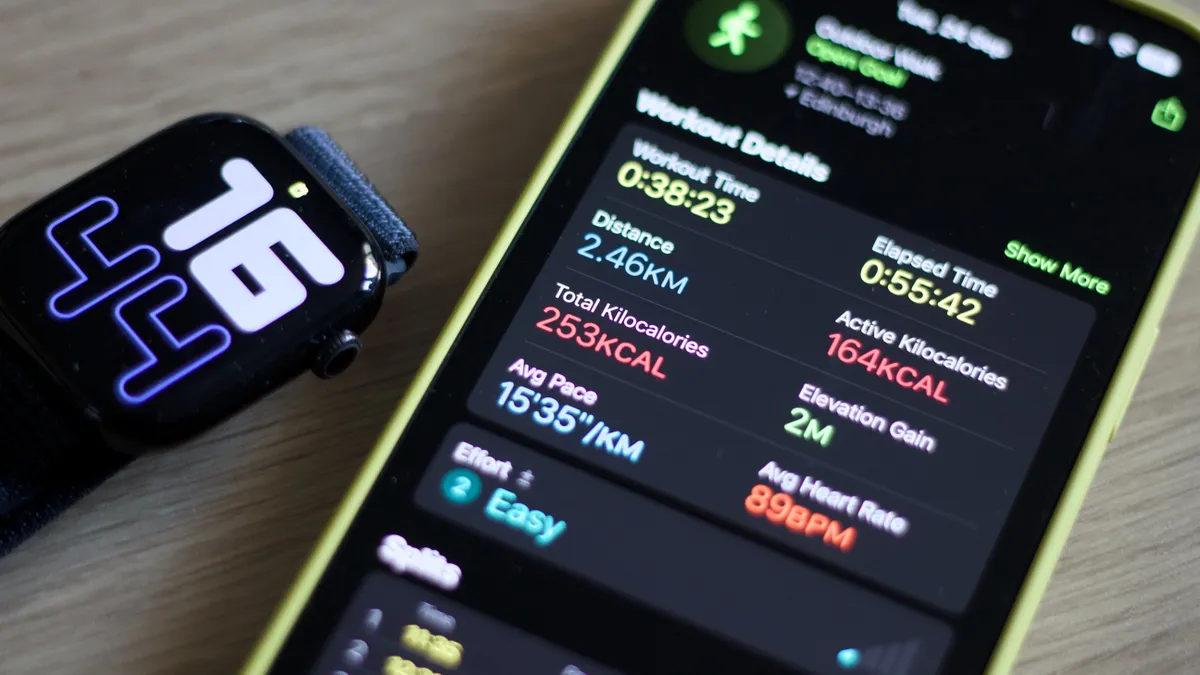
ನೀವು ಒಂದು ಆಪಲ್ ವಾಚ್ನಿಂದ ಇನ್ನೊಂದಕ್ಕೆ ಅಪ್ಗ್ರೇಡ್ ಮಾಡುತ್ತಿದ್ದರೆ, ಪ್ರಕ್ರಿಯೆಯು ಸರಳವಾಗಿದೆ. ಆಪಲ್ ನಿಮ್ಮ ಆರೋಗ್ಯ ಮತ್ತು ಫಿಟ್ನೆಸ್ ಡೇಟಾವನ್ನು iCloud ನಲ್ಲಿ ಸಂಗ್ರಹಿಸುತ್ತದೆ, ಒದಗಿಸಿದ ಸಿಂಕ್ ಮಾಡುವಿಕೆಯನ್ನು ಸಕ್ರಿಯಗೊಳಿಸಲಾಗಿದೆ.
ನಿಮ್ಮ iPhone ನಲ್ಲಿ, ಹೋಗಿ ಸೆಟ್ಟಿಂಗ್ಗಳು → ನಿಮ್ಮ ಹೆಸರು → iCloud → ಎಲ್ಲವನ್ನೂ ನೋಡಿ → ಆರೋಗ್ಯಮತ್ತು ಖಚಿತಪಡಿಸಿಕೊಳ್ಳಿ ಈ ಐಫೋನ್ ಅನ್ನು ಸಿಂಕ್ ಮಾಡಿ ಸ್ವಿಚ್ ಆನ್ ಆಗಿದೆ. ನಿಮ್ಮ ಹೊಸ ಆಪಲ್ ವಾಚ್ ಅನ್ನು ಜೋಡಿಸುವಾಗ, ನಿಮ್ಮ ಸೆಟ್ಟಿಂಗ್ಗಳನ್ನು ಸಾಗಿಸಲು ನೀವು ಹಿಂದಿನ ಬ್ಯಾಕಪ್ ಅನ್ನು ಮರುಸ್ಥಾಪಿಸಬಹುದು.
ನೀವು ನಿರೀಕ್ಷಿಸಿದಂತೆ, ಮತ್ತೊಂದು ತಯಾರಕರಿಗೆ ಬದಲಾಯಿಸುವುದು ಸ್ವಲ್ಪ ಹೆಚ್ಚು ಕೆಲಸವನ್ನು ತೆಗೆದುಕೊಳ್ಳುತ್ತದೆ. ಆರೋಗ್ಯ ಅಪ್ಲಿಕೇಶನ್ ತೆರೆಯಿರಿ, ಟ್ಯಾಪ್ ಮಾಡಿ ಸಾರಾಂಶ → ನಿಮ್ಮ ಪ್ರೊಫೈಲ್ ಚಿತ್ರ → ಎಲ್ಲಾ ಆರೋಗ್ಯ ಡೇಟಾವನ್ನು ರಫ್ತು ಮಾಡಿಮತ್ತು ಪರಿಣಾಮವಾಗಿ XML ಆರ್ಕೈವ್ ಅನ್ನು ಎಲ್ಲಿ ಉಳಿಸಬೇಕೆಂದು ಆಯ್ಕೆಮಾಡಿ.
ನಿಮ್ಮ ಆರೋಗ್ಯ ಪ್ರೊಫೈಲ್ನಲ್ಲಿನ ಅಪ್ಲಿಕೇಶನ್ಗಳು ಅಥವಾ ಸಾಧನಗಳ ಅಡಿಯಲ್ಲಿ ನಿಮ್ಮ ಡೇಟಾಗೆ ಯಾವ ಮೂರನೇ ವ್ಯಕ್ತಿಯ ಅಪ್ಲಿಕೇಶನ್ಗಳು ಪ್ರವೇಶವನ್ನು ಹೊಂದಿವೆ ಎಂಬುದನ್ನು ಸಹ ನೀವು ನಿರ್ವಹಿಸಬಹುದು.
ಪ್ರತಿಯೊಂದು ರೀತಿಯ ಆರೋಗ್ಯ ಡೇಟಾವು ಪ್ರಯಾಣವನ್ನು ಮಾಡುವುದಿಲ್ಲ ಎಂಬುದು ಗಮನಿಸಬೇಕಾದ ಸಂಗತಿ. ಪರಿಣಾಮವಾಗಿ ಬರುವ XML ಆರ್ಕೈವ್ ಮತ್ತೊಂದು ತಯಾರಕರ ಅಪ್ಲಿಕೇಶನ್ನೊಂದಿಗೆ ನೇರವಾಗಿ ಕಾರ್ಯನಿರ್ವಹಿಸುವುದಿಲ್ಲ, ಆದರೆ COROS ನಂತಹ ಸೇವೆಗಳು ಮೂರನೇ ವ್ಯಕ್ತಿಯ ಅಪ್ಲಿಕೇಶನ್ಗಳನ್ನು ಬಳಸಿಕೊಂಡು ಐತಿಹಾಸಿಕ Apple ವರ್ಕ್ಔಟ್ಗಳನ್ನು ವರ್ಗಾಯಿಸಲು ಬೆಂಬಲಿಸುತ್ತದೆ.
Google Health ಮತ್ತು Fitbit ಡೇಟಾವನ್ನು ವರ್ಗಾಯಿಸುವುದು ಹೇಗೆ
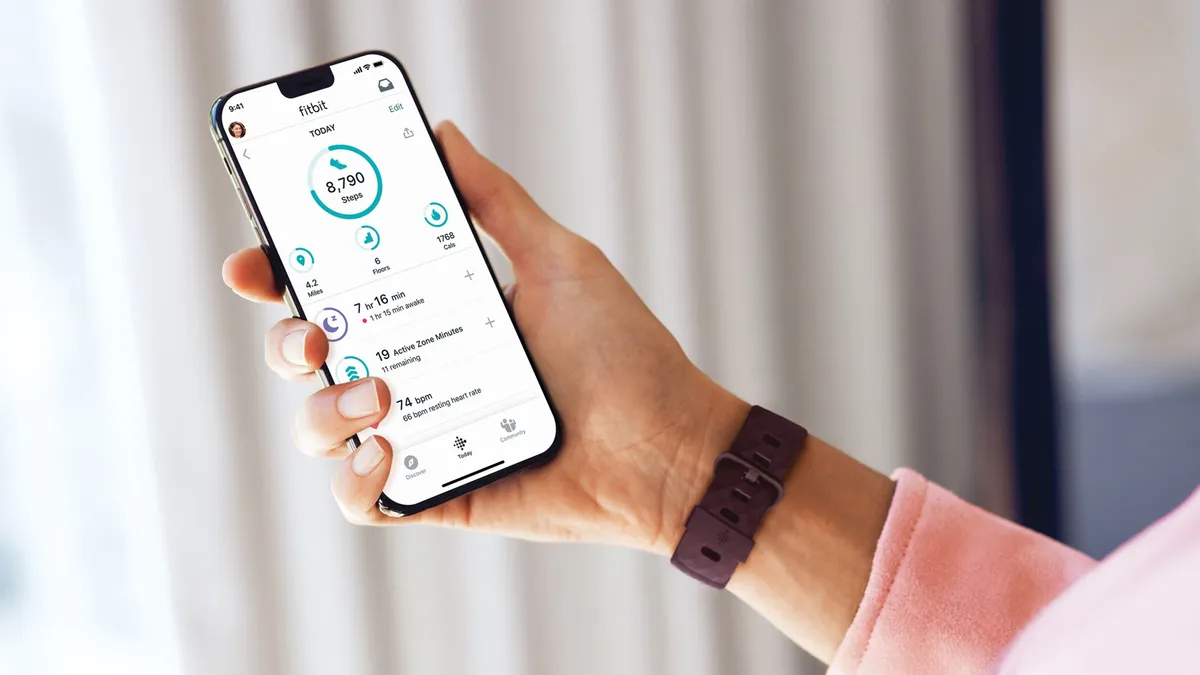
Google ನ ಫಿಟ್ನೆಸ್ ಪರಿಸರ ವ್ಯವಸ್ಥೆಯು 2026 ರಲ್ಲಿ ಗಣನೀಯವಾಗಿ ಬದಲಾಗಿದೆ, ಹಳೆಯ Fitbit ಅಪ್ಲಿಕೇಶನ್ ಅನ್ನು ಹೊಸ Google Health ಪ್ಲಾಟ್ಫಾರ್ಮ್ನಿಂದ ಬದಲಾಯಿಸಲಾಗಿದೆ.
ನೀವು Pixel Watch 5 ನಂತಹ ಹೊಸ ಸಾಧನಕ್ಕೆ ಅಪ್ಗ್ರೇಡ್ ಮಾಡುತ್ತಿದ್ದರೆ, ನಿಮ್ಮ ಅಸ್ತಿತ್ವದಲ್ಲಿರುವ ಫಿಟ್ನೆಸ್ ಇತಿಹಾಸವು ಅದೇ Google ಖಾತೆಯ ಮೂಲಕ ಪ್ರವೇಶಿಸಬಹುದಾಗಿದೆ.
ಬ್ಯಾಕಪ್ ಡೌನ್ಲೋಡ್ ಮಾಡಲು, Google Takeout ಗೆ ಹೋಗಿ, Google Health ಆಯ್ಕೆಮಾಡಿ ಮತ್ತು ಯಾವುದೇ ವ್ಯಾಯಾಮಗಳು, ನಿದ್ರೆ ಮತ್ತು ಹೃದಯ ಬಡಿತದ ಡೇಟಾವನ್ನು ಒಳಗೊಂಡಂತೆ ನಿಮ್ಮ ದಾಖಲೆಗಳನ್ನು ರಫ್ತು ಮಾಡಲು ಸೂಚನೆಗಳನ್ನು ಅನುಸರಿಸಿ.
ನೀವು ಹೊಂದಾಣಿಕೆಯ Android ಅಪ್ಲಿಕೇಶನ್ಗಳ ನಡುವೆ ಚಲಿಸುತ್ತಿದ್ದರೆ Google ನ Health Connect ಸೇವೆಯು ಸೂಕ್ತವಾಗಿರುತ್ತದೆ.
Android 14 ಅಥವಾ ನಂತರದಲ್ಲಿ, ತೆರೆಯಿರಿ ಸೆಟ್ಟಿಂಗ್ಗಳು → ಭದ್ರತೆ ಮತ್ತು ಗೌಪ್ಯತೆ → ಗೌಪ್ಯತೆ ನಿಯಂತ್ರಣಗಳು → ಆರೋಗ್ಯ ಸಂಪರ್ಕ → ಅಪ್ಲಿಕೇಶನ್ ಅನುಮತಿಗಳು. ಇಲ್ಲಿಂದ, ಯಾವ ಅಪ್ಲಿಕೇಶನ್ಗಳು ವಿವಿಧ ರೀತಿಯ ಆರೋಗ್ಯ ಡೇಟಾವನ್ನು ಪ್ರವೇಶಿಸಬಹುದು ಎಂಬುದನ್ನು ನೀವು ಆಯ್ಕೆ ಮಾಡಬಹುದು. (ಕೆಲವು ಏಕೀಕರಣಗಳನ್ನು ಮೊದಲು ಗಮ್ಯಸ್ಥಾನ ಅಪ್ಲಿಕೇಶನ್ನಲ್ಲಿಯೇ ಸಕ್ರಿಯಗೊಳಿಸಬೇಕು.)
Google Health ಅಡಿಯಲ್ಲಿ ನೇರ ಸಂಪರ್ಕಗಳನ್ನು ಸಹ ನೀಡುತ್ತದೆ ಸಂಪರ್ಕಗಳು → ಪಾಲುದಾರ ಅಪ್ಲಿಕೇಶನ್ಗಳು ಅಥವಾ ಅಪ್ಲಿಕೇಶನ್ಗಳು ಮತ್ತು ಸೇವೆಗಳು. ಐಫೋನ್ಗಳಲ್ಲಿ, ಬೆಂಬಲಿತ ಮಾಹಿತಿಯನ್ನು ಬದಲಿಗೆ Apple Health ಮೂಲಕ ಹಂಚಿಕೊಳ್ಳಬಹುದು.
Apple ನಂತೆ, ದುರದೃಷ್ಟವಶಾತ್ ಒಂದು ಕ್ಯಾಚ್ ಇದೆ: ಆರ್ಕೈವ್ ಅನ್ನು ರಫ್ತು ಮಾಡುವುದು ಅಥವಾ ಎರಡು ಸೇವೆಗಳನ್ನು ಸಂಪರ್ಕಿಸುವುದು ನಿಮ್ಮ ಹೊಸ ಅಪ್ಲಿಕೇಶನ್ನಲ್ಲಿ ವರ್ಷಗಳ ಐತಿಹಾಸಿಕ ಅಳತೆಗಳು ಗೋಚರಿಸುತ್ತವೆ ಎಂದು ಖಾತರಿ ನೀಡುವುದಿಲ್ಲ.
ವಿಭಿನ್ನ ಏಕೀಕರಣಗಳು ವಿಭಿನ್ನ ದಾಖಲೆಗಳನ್ನು ಬೆಂಬಲಿಸುತ್ತವೆ ಮತ್ತು ಹೆಚ್ಚುವರಿ ಐತಿಹಾಸಿಕ ಅನುಮತಿಗಳು ಲಭ್ಯವಿಲ್ಲದಿದ್ದರೆ ಹೆಲ್ತ್ ಕನೆಕ್ಟ್ ಸಾಮಾನ್ಯವಾಗಿ ಹಿಂದಿನ 30 ದಿನಗಳವರೆಗೆ ಹೊಸ ಸಂಪರ್ಕಗಳಿಗೆ ಪ್ರವೇಶವನ್ನು ನೀಡುತ್ತದೆ, ಆದ್ದರಿಂದ ಇದನ್ನು ನೆನಪಿನಲ್ಲಿಡಿ.
ಗಾರ್ಮಿನ್ ಕನೆಕ್ಟ್ ಡೇಟಾವನ್ನು ಹೇಗೆ ಸರಿಸುವುದು
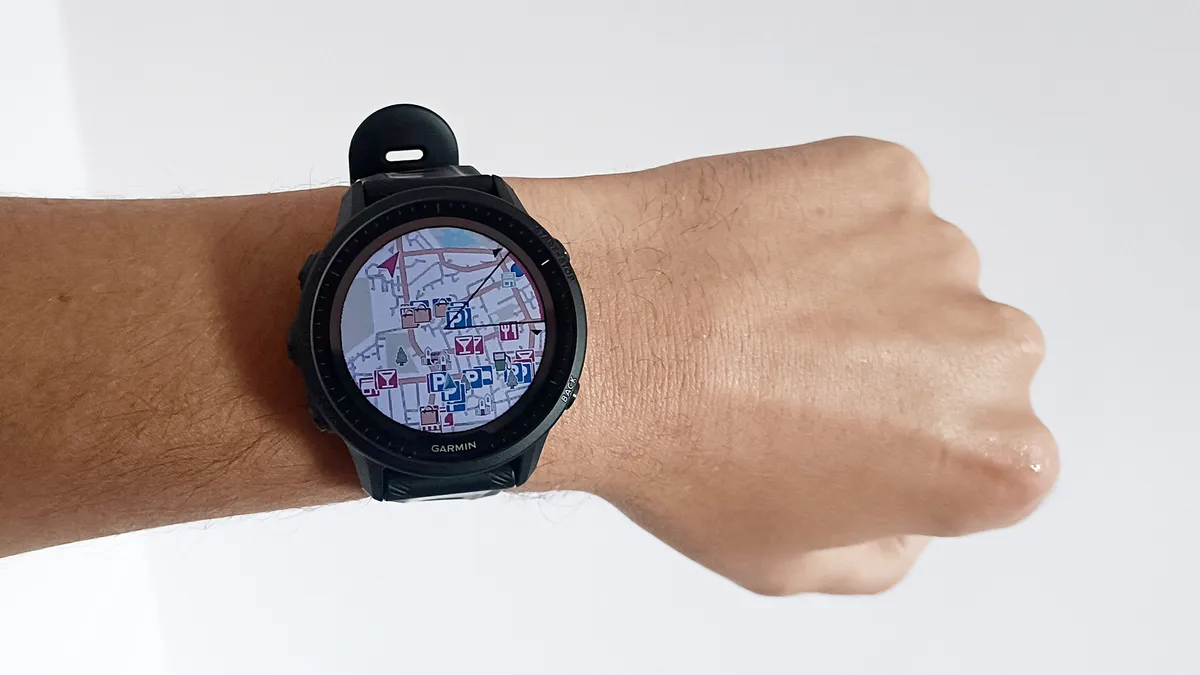
Apple ಮತ್ತು Google ನಂತೆ ಗಾರ್ಮಿನ್ನೊಂದಿಗೆ ಅಂಟಿಕೊಳ್ಳುವುದು ಸಾಕಷ್ಟು ಸರಳವಾಗಿದೆ.
ನೀವು ಹಳೆಯ ಮುಂಚೂಣಿಯನ್ನು ಅಪ್ಗ್ರೇಡ್ ಮಾಡುತ್ತಿದ್ದೀರಾ ಅಥವಾ ಗಾರ್ಮಿನ್ ವೇಣು 4 ನಂತಹ ಯಾವುದನ್ನಾದರೂ ಬದಲಾಯಿಸುತ್ತಿರಲಿ, ನಿಮ್ಮ ಗಾರ್ಮಿನ್ ಕನೆಕ್ಟ್ ಖಾತೆಯು ನಿಮ್ಮ ಅಸ್ತಿತ್ವದಲ್ಲಿರುವ ಫಿಟ್ನೆಸ್ ಇತಿಹಾಸವನ್ನು ಹಸ್ತಚಾಲಿತವಾಗಿ ವರ್ಗಾಯಿಸುವ ಅಗತ್ಯವಿಲ್ಲದೇ ಸಂರಕ್ಷಿಸುತ್ತದೆ.
ತಯಾರಕರನ್ನು ಬದಲಾಯಿಸುವುದು ಸ್ವಲ್ಪ ಹೆಚ್ಚು ಪ್ರಯತ್ನವನ್ನು ತೆಗೆದುಕೊಳ್ಳುತ್ತದೆ. ಗಾರ್ಮಿನ್ ಕನೆಕ್ಟ್ ವೆಬ್ಸೈಟ್ನಲ್ಲಿ, ತೆರೆಯಿರಿ ಚಟುವಟಿಕೆಗಳು → ಎಲ್ಲಾ ಚಟುವಟಿಕೆಗಳುವ್ಯಾಯಾಮವನ್ನು ಆಯ್ಕೆಮಾಡಿ, ಮತ್ತು ಅದನ್ನು FIT, TCX, ಅಥವಾ GPX ಫೈಲ್ ಆಗಿ ರಫ್ತು ಮಾಡಲು ಸೆಟ್ಟಿಂಗ್ಗಳ ಕಾಗ್ ಅನ್ನು ಕ್ಲಿಕ್ ಮಾಡಿ.
ನೀವು ವರ್ಷಗಳ ಜೀವನಕ್ರಮವನ್ನು ಹೊಂದಿದ್ದರೆ, ಇಮೇಲ್ ಮೂಲಕ ಕಳುಹಿಸಲಾದ ಡೌನ್ಲೋಡ್ ಲಿಂಕ್ನೊಂದಿಗೆ ಸಂಪೂರ್ಣ ಖಾತೆ ಆರ್ಕೈವ್ ಅನ್ನು ವಿನಂತಿಸಲು ಗಾರ್ಮಿನ್ನ ಡೇಟಾ ರಫ್ತು ಸೇವೆಯು ನಿಮಗೆ ಅನುಮತಿಸುತ್ತದೆ.
ಈ ತಾಲೀಮು ಫೈಲ್ಗಳನ್ನು ನಂತರ COROS ಟ್ರೈನಿಂಗ್ ಹಬ್ನಂತಹ ಹೊಂದಾಣಿಕೆಯ ಸೇವೆಗಳಿಗೆ ಆಮದು ಮಾಡಿಕೊಳ್ಳಬಹುದು. ಆದಾಗ್ಯೂ, ನೀವು ದೈನಂದಿನ ಆರೋಗ್ಯ ಮಾಪನಗಳು ಮತ್ತು ಸ್ವಾಮ್ಯದ ಚೇತರಿಕೆಯ ಮೆಟ್ರಿಕ್ಗಳನ್ನು ಸರಿಸಲು ಬಯಸಿದರೆ, ನೀವು ಅದೃಷ್ಟದಿಂದ ಹೊರಗುಳಿಯಬಹುದು.
ಸ್ಟ್ರಾವಾದೊಂದಿಗೆ ನಿಮ್ಮ ವ್ಯಾಯಾಮದ ಇತಿಹಾಸವನ್ನು ಹೇಗೆ ಸಂರಕ್ಷಿಸುವುದು
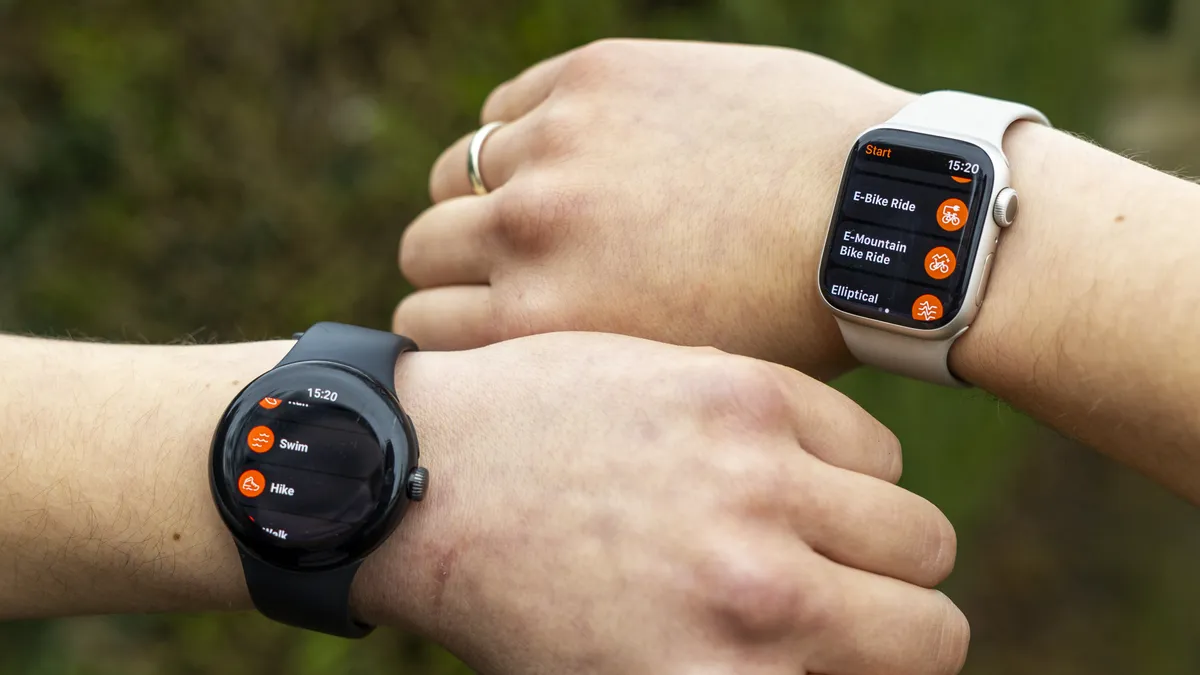
ಫಿಟ್ನೆಸ್ ಟ್ರ್ಯಾಕರ್ಗಳ ನಡುವೆ ಬದಲಾಯಿಸುವ ಯಾರಿಗಾದರೂ, ಸ್ಟ್ರಾವಾ ನಿಮ್ಮ ಉತ್ತಮ ಸ್ನೇಹಿತನಾಗಿರಬೇಕು: ಸೇವೆಯು ನಿಮಗೆ ವರ್ಷಗಳ ಓಟ, ಸೈಕ್ಲಿಂಗ್ ಮತ್ತು ಇತರ ತಾಲೀಮು ದಾಖಲೆಗಳನ್ನು ಒಂದೇ ಸ್ಥಳದಲ್ಲಿ ಇರಿಸಲು ಅನುಮತಿಸುತ್ತದೆ.
ಆಪಲ್ ಹೆಲ್ತ್ ಅಥವಾ ಗಾರ್ಮಿನ್ ಕನೆಕ್ಟ್ನಂತಲ್ಲದೆ, ನಿಮ್ಮ ಸಂಪೂರ್ಣ ಆರೋಗ್ಯ ಇತಿಹಾಸವನ್ನು ಸಂರಕ್ಷಿಸಲು ಇದನ್ನು ವಿನ್ಯಾಸಗೊಳಿಸಲಾಗಿಲ್ಲ.
ಹೊಂದಾಣಿಕೆಯ ಟ್ರ್ಯಾಕರ್ ಅನ್ನು ಲಿಂಕ್ ಮಾಡಲು, Strava ಅಪ್ಲಿಕೇಶನ್ ಅನ್ನು ತೆರೆಯಿರಿ ಮತ್ತು ಹೋಗಿ ಸೆಟ್ಟಿಂಗ್ಗಳು → ಅಪ್ಲಿಕೇಶನ್ ಅಥವಾ ಸಾಧನವನ್ನು ಸಂಪರ್ಕಿಸಿನಂತರ ನಿಮ್ಮ ತಯಾರಕರಿಗೆ ಸೂಚನೆಗಳನ್ನು ಅನುಸರಿಸಿ. ನಿಮ್ಮ ಸ್ಮಾರ್ಟ್ವಾಚ್ನೊಂದಿಗೆ ಸ್ಟ್ರಾವವನ್ನು ಬಳಸುವ ನಮ್ಮ ಮಾರ್ಗದರ್ಶಿಯನ್ನು ಸಹ ನೀವು ಪರಿಶೀಲಿಸಬಹುದು.
ಹಳೆಯ ವ್ಯಾಯಾಮಗಳಿಗಾಗಿ, ಸ್ಟ್ರಾವಾದ ವೆಬ್ಸೈಟ್ಗೆ ಭೇಟಿ ನೀಡಿ, ಕ್ಲಿಕ್ ಮಾಡಿ ಜೊತೆಗೆ ಐಕಾನ್ → ಅಪ್ಲೋಡ್ ಚಟುವಟಿಕೆ → ಫೈಲ್ಮತ್ತು ನಿಮ್ಮ ರಫ್ತು ಮಾಡಿದ FIT, TCX, ಅಥವಾ GPX ಫೈಲ್ಗಳನ್ನು ಆಯ್ಕೆಮಾಡಿ. ಉಚಿತ ಬಳಕೆದಾರರು ಒಮ್ಮೆಗೆ 15 ಫೈಲ್ಗಳನ್ನು ಅಪ್ಲೋಡ್ ಮಾಡಬಹುದು, ಚಂದಾದಾರರಿಗೆ 25 ಕ್ಕೆ ಏರುತ್ತದೆ.
ಖಾತೆಗಳನ್ನು ಸಂಪರ್ಕಿಸುವುದು ಹಳೆಯ ಚಟುವಟಿಕೆಗಳನ್ನು ಸ್ವಯಂಚಾಲಿತವಾಗಿ ಆಮದು ಮಾಡಿಕೊಳ್ಳುವುದಿಲ್ಲ ಎಂಬುದನ್ನು ನೆನಪಿನಲ್ಲಿಟ್ಟುಕೊಳ್ಳುವುದು ಯೋಗ್ಯವಾಗಿದೆ – ನೀವು ಇವುಗಳನ್ನು ಪ್ರತ್ಯೇಕವಾಗಿ ಅಪ್ಲೋಡ್ ಮಾಡಬೇಕಾಗಬಹುದು.
ಎಲ್ಲವನ್ನೂ ಸರಿಯಾಗಿ ವರ್ಗಾಯಿಸಲಾಗಿದೆಯೇ ಎಂದು ಪರಿಶೀಲಿಸಿ

ಒಮ್ಮೆ ನೀವು ಕಠಿಣವಾದ ಭಾಗವನ್ನು ಮಾಡಿದ ನಂತರ, ನಿಮ್ಮ ರೆಕಾರ್ಡ್ ಮತ್ತು ವರ್ಕೌಟ್ ಡೇಟಾವು ಸ್ವಿಚ್ ಮಾಡಿದೆ ಎಂದು ಖಚಿತಪಡಿಸಿಕೊಳ್ಳಲು ಪರಿಶೀಲಿಸಲು ಕೆಲವು ವಿಷಯಗಳಿವೆ – ತದನಂತರ ನಿಮ್ಮ ಹೊಳೆಯುವ ಹೊಸ ಫಿಟ್ನೆಸ್ ಟ್ರ್ಯಾಕರ್ ಅನ್ನು ನೀವು ಆನಂದಿಸಬಹುದು.
ಮೊದಲಿಗೆ, ನಿಮ್ಮ ಫಿಟ್ನೆಸ್ ಅಪ್ಲಿಕೇಶನ್ ತೆರೆಯಿರಿ ಮತ್ತು ಯಾವುದನ್ನು ಯಶಸ್ವಿಯಾಗಿ ವರ್ಗಾಯಿಸಲಾಗಿದೆ ಎಂಬುದನ್ನು ನೋಡಲು ಯಾವುದೇ ಇತ್ತೀಚಿನ ಸೆಷನ್ಗಳನ್ನು ಒಳಗೊಂಡಂತೆ ವರ್ಕೌಟ್ಗಳನ್ನು ಹೋಲಿಕೆ ಮಾಡಿ. ಕಾಣೆಯಾದ ಮಾಹಿತಿಗಾಗಿ ನೋಡಿ (ಮಾರ್ಗಗಳು ಅಥವಾ ಹೃದಯ ಬಡಿತದ ಡೇಟಾದಂತಹ ವಿಷಯಗಳು) ಮತ್ತು ಸ್ವಾಮ್ಯದ ಮೆಟ್ರಿಕ್ಗಳು ಅದನ್ನು ಮಾಡಿದೆಯೇ ಎಂದು ಪರಿಶೀಲಿಸಿ.
ನೀವು ಏಕಕಾಲದಲ್ಲಿ ಬಹು ಸೇವೆಗಳನ್ನು ಸಂಪರ್ಕಿಸುತ್ತಿದ್ದರೆ ನಕಲುಗಳನ್ನು ಪರಿಶೀಲಿಸುವುದನ್ನು ಖಚಿತಪಡಿಸಿಕೊಳ್ಳಿ ಮತ್ತು ನಿಮ್ಮ ದೀರ್ಘಾವಧಿಯ ಪ್ರವೃತ್ತಿಗಳಂತಹ ಸಾಧನಗಳು ಯಾವುದನ್ನಾದರೂ ಹೇಗೆ ಟ್ರ್ಯಾಕ್ ಮಾಡಬಹುದು ಎಂಬುದರಲ್ಲಿ ವ್ಯತ್ಯಾಸಗಳನ್ನು ಅನುಮತಿಸಿ.
ನೀವು ಸಂಪೂರ್ಣವಾಗಿ ಸಂತೋಷವಾಗಿರುವವರೆಗೆ, ನಿಮ್ಮ ಮೂಲ ಖಾತೆಯನ್ನು ಸಕ್ರಿಯವಾಗಿರಿಸಿಕೊಳ್ಳುವುದು ಯೋಗ್ಯವಾಗಿದೆ ಮತ್ತು ಯಾವುದೇ ಡೌನ್ಲೋಡ್ ಮಾಡಿದ ಡೇಟಾವನ್ನು ಸುರಕ್ಷಿತ ಸ್ಥಳದಲ್ಲಿ ಇರಿಸಿಕೊಳ್ಳಿ.
ಟ್ರ್ಯಾಕರ್ಗಳನ್ನು ಬದಲಾಯಿಸುವುದು ಖಂಡಿತವಾಗಿಯೂ ವರ್ಷಗಳ ಡೇಟಾ ಮತ್ತು ಪ್ರಗತಿಯ ಮೇಲೆ ನಿಮ್ಮ ಹಿಂದೆ ತಿರುಗುವುದು ಎಂದರ್ಥವಲ್ಲ, ಮತ್ತು ಈ ಮಾರ್ಗದರ್ಶಿ ಪ್ರಕ್ರಿಯೆಯನ್ನು ನಿರ್ಲಕ್ಷಿಸಿದೆ ಎಂದು ನಾವು ಭಾವಿಸುತ್ತೇವೆ. ಈಗ ಹೋಗಿ ಆ ಪಿಬಿಯನ್ನು ಸೋಲಿಸುವ ಕೆಲಸ!